运维与排障
本页面向已经把 Flocks 跑起来、或者正在安装和升级过程中遇到问题的用户。整体思路很简单:先找到日志和产物,再区分是安装问题、运行问题还是升级问题,最后用最短路径恢复服务。
日志与结果查看
排障时,最应该先看的不是散落在各处的文件,而是统一日志入口:
flocks logs它最适合第一时间确认:
- 服务是否真正启动
- 前后端有没有报错
- 模型调用、工具调用是否出现明显异常
如果需要进一步定位,本地常见日志位置是:
~/.flocks/logs/backend.log结果和产物通常在哪里
根据 FAQ 和工作流演示,Flocks 的分析结果一般会落在工作区或对应的输出目录里,而工作流创建和调试过程也会生成中间产物。实际查找时,建议同时从以下几个方向确认:
- 当前工作区或会话输出目录
~/.flocks下的日志与配置目录- Docker 挂载目录
- Workflow 运行时生成的
artifacts或结果文件
如果系统提示“报告已保存”,但你在当前 shell 目录找不到,最常见原因通常不是文件没生成,而是:
- 文件落在了工作区或挂载目录
- 你查看的不是实际运行目录
- Docker 容器里生成了文件,但没有映射到宿主机
先看任务中心,再看日志
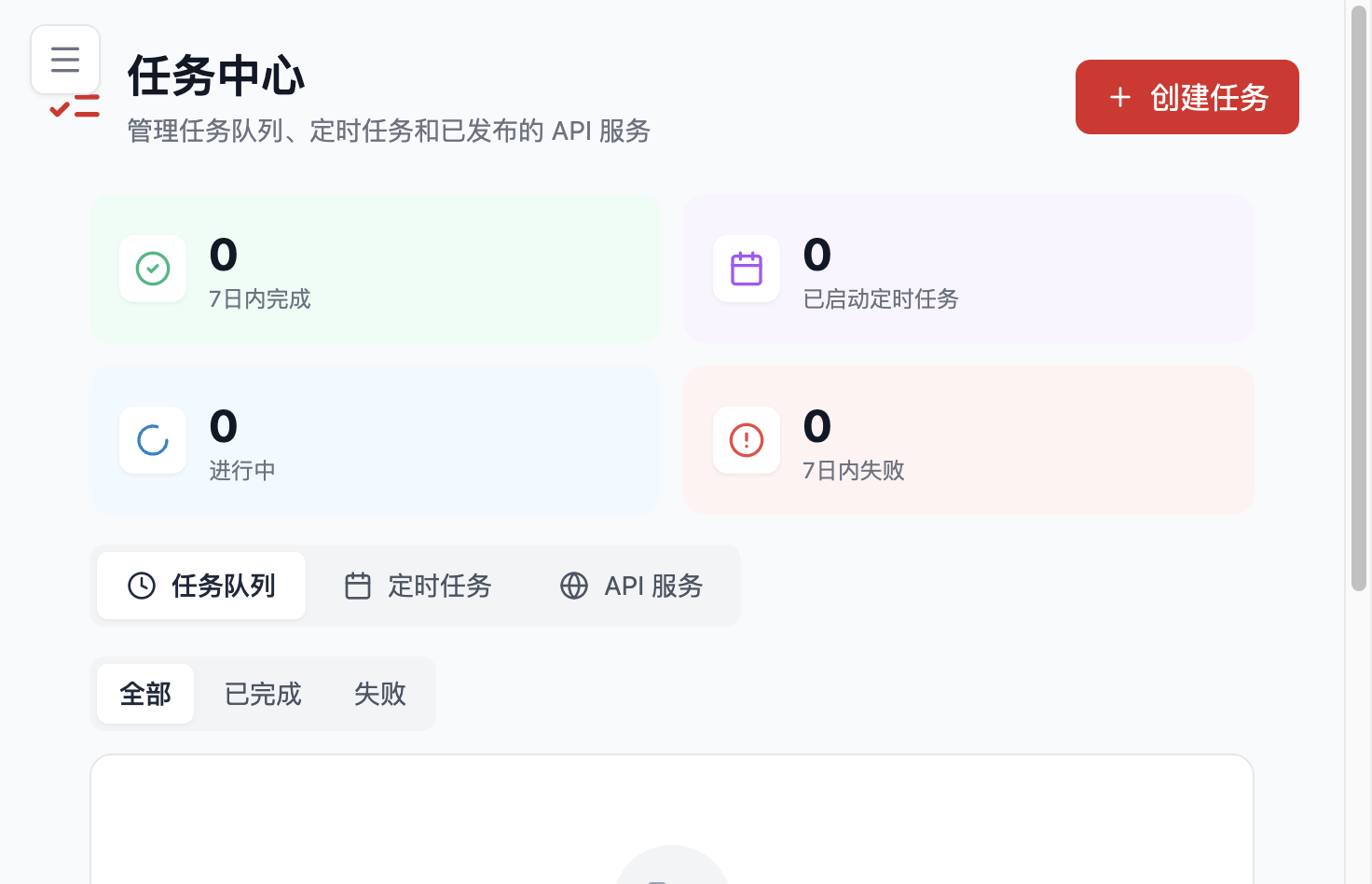
对于定时任务、批量分析或 Workflow 执行类场景,建议先在任务中心看任务状态,再结合日志做排障。任务中心更适合判断“有没有跑、跑到哪一步”,日志更适合判断“为什么失败”。
安装排查
安装问题的排查顺序,建议始终保持一致:
- 先检查基础依赖
- 再确认安装脚本有没有完整执行
- 再确认
flocks命令是否可用 - 最后再判断要不要切换安装方式
安装前必须确认的依赖
重点包括:
uvNode.js 22+(npm随 Node.js 一起安装)agent-browserbun(可选,用于 TUI 安装)
安装脚本会在可行时尽量自动补齐这些依赖。其中很多“安装成功但起不来”的问题,根源都不是 Python 本身,而是前端依赖或浏览器依赖没有真正安装完整。如果安装过程中自动安装 npm 失败,请手动安装符合要求的 Node.js 与 npm 后重试。
高频安装问题
Node.js / npm 安装失败
常见表现是:
- 一键安装卡在前端依赖阶段
- WebUI 构建失败
- 更新时前端重新构建失败
这时优先手动安装符合要求的 Node.js 和 npm,再重新执行安装流程。
flocks 命令不可用
这通常说明安装流程中有关键步骤没有真正完成。与其继续局部修补,更稳妥的做法通常是进入源码目录后重新执行安装脚本。
浏览器依赖失败
不要把它理解成“只是浏览器功能不能用”。现有 FAQ 明确提示,这类失败有时会影响整条安装链路是否完整。
什么时候切换安装方式
可以用下面这个经验法则快速判断:
- 需要完整交互能力和网页登录:优先命令行安装或源码安装
- 一键安装连续失败:优先切换源码安装
- Windows x64 希望图形化安装:优先 Windows EXE 安装包
- Windows 环境需要可控排障:优先源码安装或 Docker
- 标准化服务器部署:优先 Docker
平台与权限提示
不同平台的稳定性差异比较明显:
- Linux / macOS:通常最接近官方主流程
- Windows:更依赖管理员权限,升级和环境问题更多
- WSL:容易遇到 Node 或更新链路问题
- ARM:更建议优先 Docker
如果你用 Docker,还需要额外确认挂载目录权限和端口映射。
升级方式
Flocks 的升级可以粗分为三类:页面升级、源码手动升级、Docker 镜像升级。
页面一键升级
适合:
- Linux 或 macOS
- 当前版本没有已知升级兼容问题
- 安装方式比较标准
它对普通用户最省事,但并不是所有环境都适用。
源码手动升级
如果你想要最可控的升级方式,或者已经遇到页面升级失败,源码手动升级通常最稳妥:
flocks stop
git pull
./scripts/install.sh
flocks restart
Windows 环境对应使用 install.ps1,并且更建议在管理员 PowerShell 下执行。
Docker 升级
Docker 用户的升级思路更直接:
- 拉取新镜像
- 重建或重启容器
- 确认挂载目录仍然保留
如果你的目标是标准化运维,Docker 升级通常比页面升级更可控。
升级异常处理
升级完成后,最常见的不是“完全坏掉”,而是“看起来升级了,但状态不对”。这类问题需要和安装失败区分开看。
常见现象
升级卡很久
如果仍有新输出,可能只是慢;如果长时间没有任何新输出,通常说明已经失败。这时与其继续等,更推荐直接停服务后改走手动升级。
页面还在提示可升级
常见原因包括:
- 页面缓存还没刷新
- 版本标识没有及时更新
- 你是从历史问题版本跨过来的
优先尝试刷新页面、重启服务,再重新确认版本状态。
升级后监听地址像恢复默认
当前 flocks restart 会尽量复用正在运行的监听地址和端口。如果升级跨越旧版服务模型、运行状态记录丢失或旧进程未正常退出,仍可能回退到默认 127.0.0.1:5173。升级后先用 flocks status 核对统一服务地址;如有需要,显式执行 flocks restart --host <ip> --port <port>。
页面能打开,但功能异常
常见方向包括:
- 默认模型未恢复
- 前端缓存仍在影响状态
- 实际升级并没有完全成功
- 旧进程没有退出,导致文件替换不完整
推荐恢复顺序
flocks statusflocks logs- 确认旧进程是否已退出
- 确认当前启动命令是否带了原有参数
- 检查默认模型和通道配置是否仍可用
如果你已经连续多次页面升级失败,或者当前平台是 Windows,通常可以直接放弃页面升级,切回源码手动升级,会更省时间。
权限与监控
权限和监控不在 WebUI 主导航里突出展示,但它们仍然是平台重要的治理能力。相比日常交互,这两类页面更偏向"让平台能长期、可控地跑下去"。
权限
权限决定能力如何被调用、在什么范围内执行。落到实际使用中,主要关注以下几层:
- 工具与 MCP 层:哪些工具可被 Agent 直接调用;哪些命令在主机巡检场景中必须走白名单 / 黑名单 / 人工确认(参见 主机巡检)
- 沙箱层:
flocks.json里的sandbox段控制运行隔离策略,包括作用范围、工作区访问权限、镜像、网络、内存、CPU 限制 - 通道与外发层:哪些通道有权接收结果;对外暴露时是否通过统一入口、鉴权和网络规则收口(参见 公网暴露注意事项)
- 数据层:高敏感数据是否应改走内网 / 私有模型(参见 数据与脱敏说明)
原则上遵循"能用 API 就不要裸账号、能走白名单就不放开黑名单、能本机跑就不要对外暴露"。
监控
监控帮助你判断平台状态、执行情况和整体健康度。常用入口包括:
- CLI:
flocks status/flocks logs看进程与日志 - 任务中心:定时任务的运行状态、成功率、历史产物,参见 任务中心
- 后端日志:
~/.flocks/logs/backend.log查工具调用、模型调用、会话异常 - Workspace 产物:
outputs/目录下工作流和 Agent 留下的中间结果(定位"有没有跑、跑到哪一步"比日志更直接)
运行治理的推荐顺序
- 出问题先
flocks status、再flocks logs - 涉及定时任务先看 任务中心 状态
- 涉及工具或 MCP 先看 工具清单 的配置与测试结果
- 涉及模型错误走 模型报错排查
- 仍无法定位再翻后端日志和 Workspace 产物
这几步从上往下做,大多数运行时问题都能在 10 分钟内定位到归属。