飞书通道配置
本文介绍如何在飞书开放平台创建自建应用与机器人,并在 Flocks 中完成飞书通道的连接与验证,打造专属 AI 机器人。
前提条件
- 已有飞书企业账号,且具备开发者后台访问权限
- 请确保 飞书开放平台(开发者后台) 的登录账号,与飞书 PC 客户端 / 网页版(https://www.feishu.cn/)使用的是同一个账号
一、创建飞书自建应用
打开飞书开放平台:https://open.feishu.cn/app
登录你的飞书账号。
点击 创建企业自建应用。
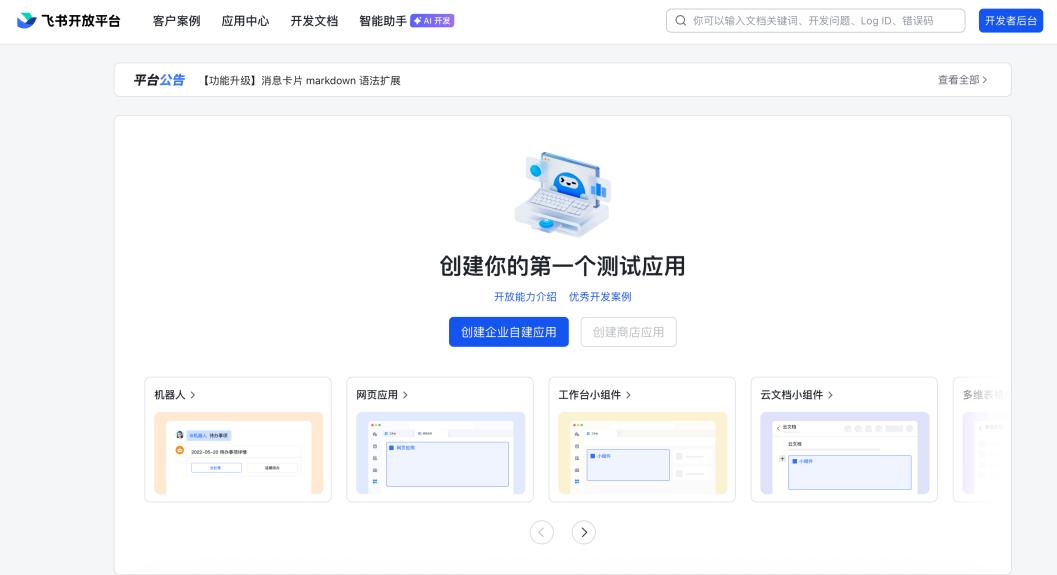
填写 应用名称 以及 应用描述,点击 创建。
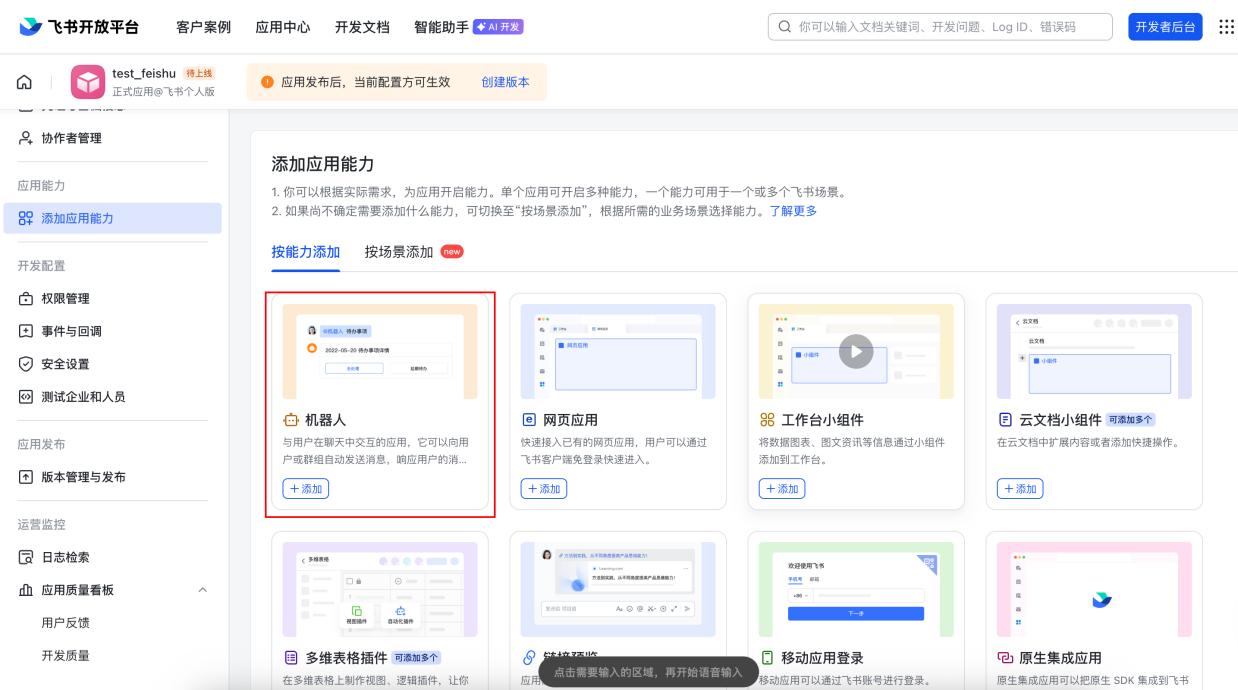
在 添加应用能力 侧边栏中,找到「机器人」一栏点击 + 添加。
添加成功后,应用能力列表中会新增「机器人」条目。
二、配置权限、事件与凭证
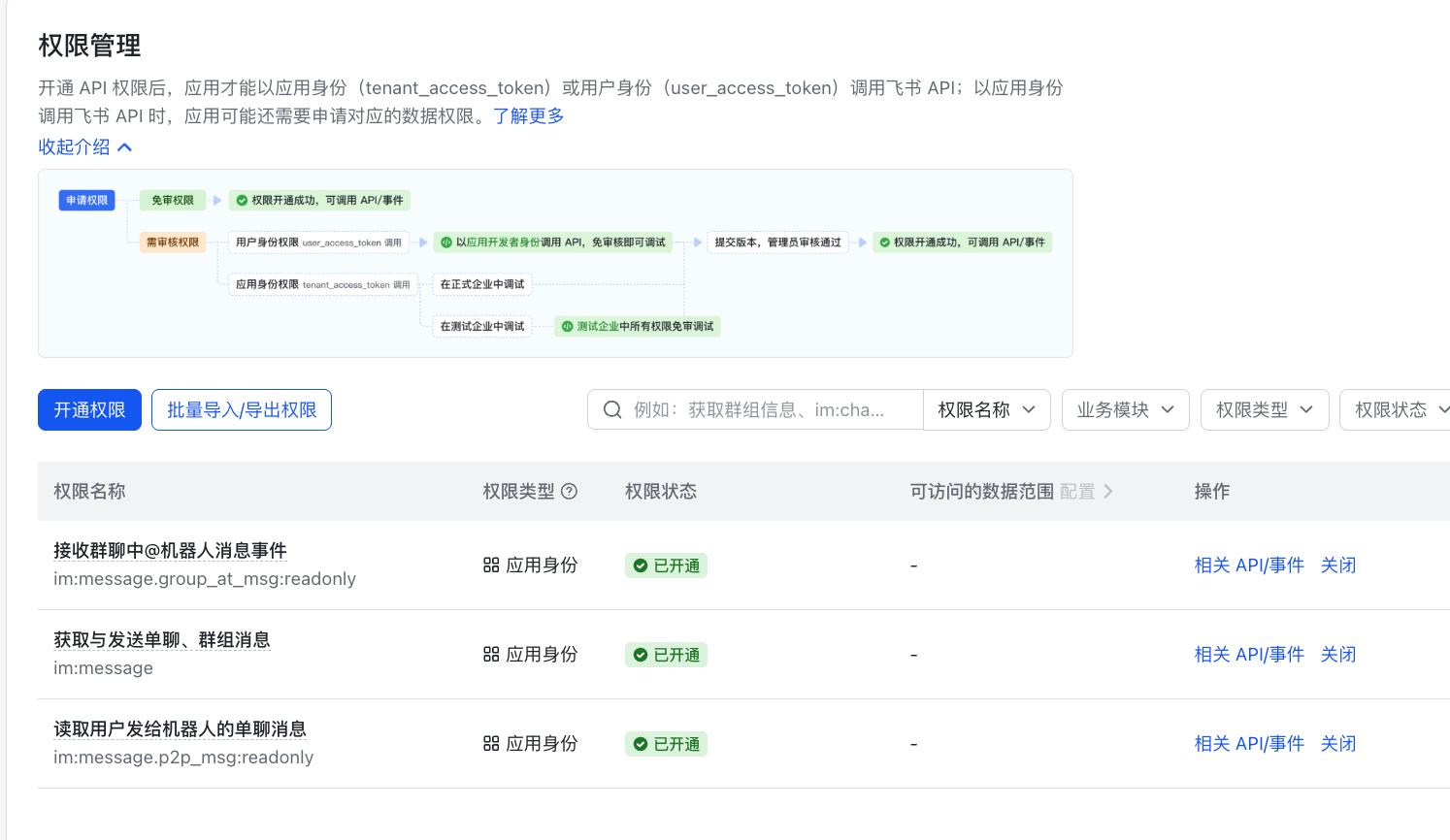
在左侧菜单找到 权限管理,点击 开通权限,搜索并勾选以下与「Flocks 和飞书机器人对话」相关的 3 个关键权限:
- 获取与发送单聊、群组消息
- 以应用的身份发消息
- 接收消息事件
实际权限名以飞书开放平台的最新名称为准,搜索关键词包括「消息」「机器人」等。
在左侧菜单找到 事件与回调,按需订阅机器人收到消息等事件(用于机器人接收群聊或单聊消息)。
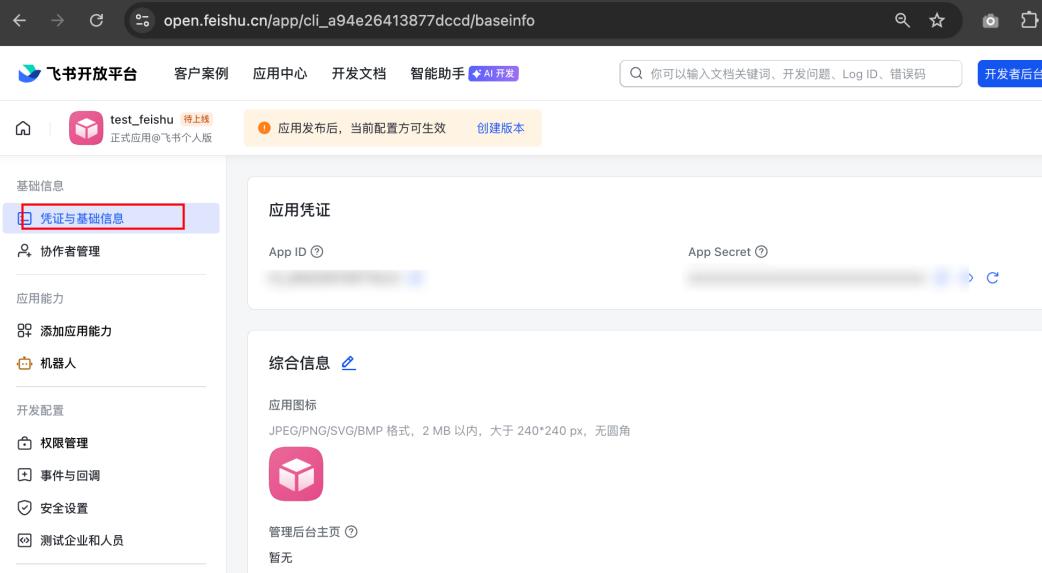
在左侧菜单选择 凭证与基础信息,从中获取应用的
App ID和App Secret。这两个凭证是 Flocks 连接飞书机器人应用的「钥匙」,请妥善保存。
三、启用并发布机器人
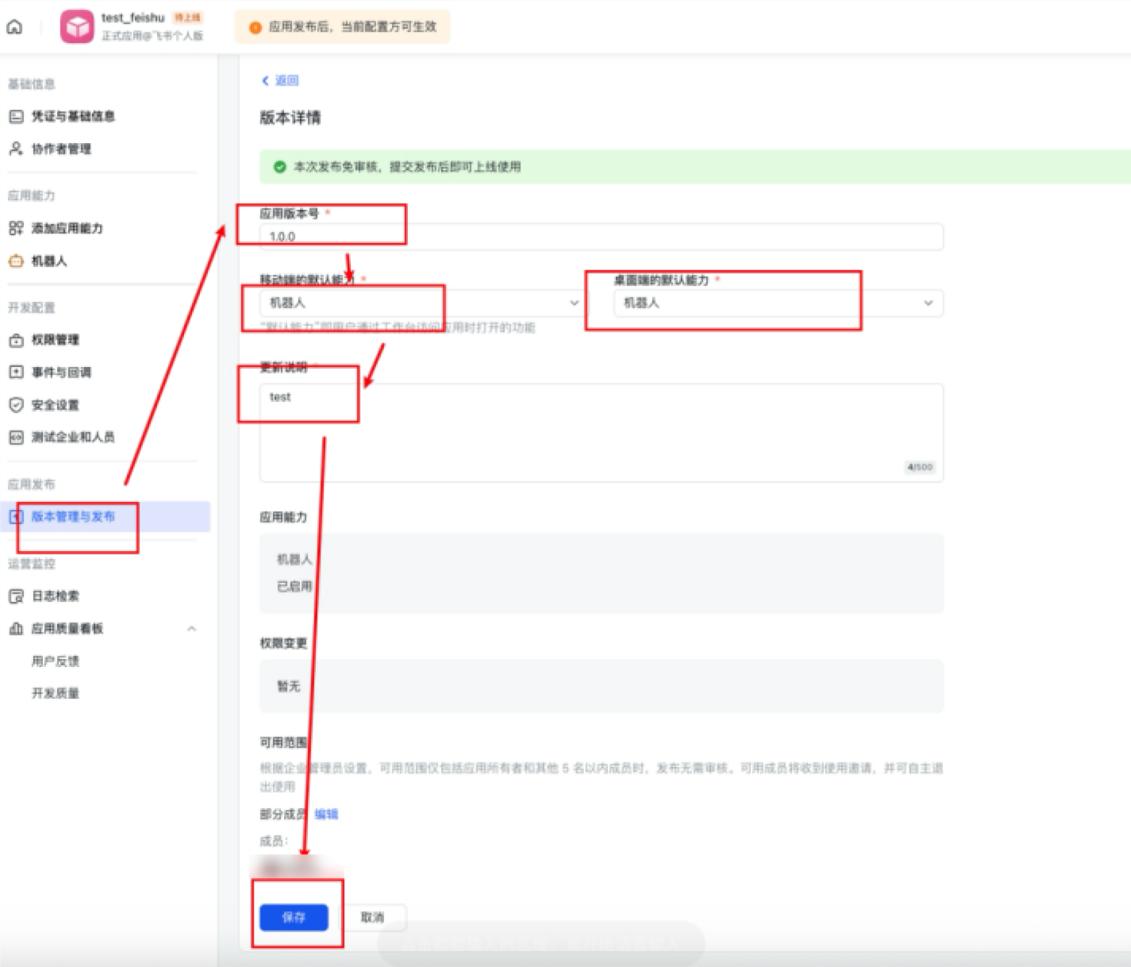
- 进入机器人配置,启动 Bot,并设置机器人名称(建议与应用名称保持一致)。
- 进入 版本管理与发布,点击 保存 弹出确认对话框后,点击 确认发布,即结束飞书机器人的配置。
四、在 Flocks 中连接飞书通道
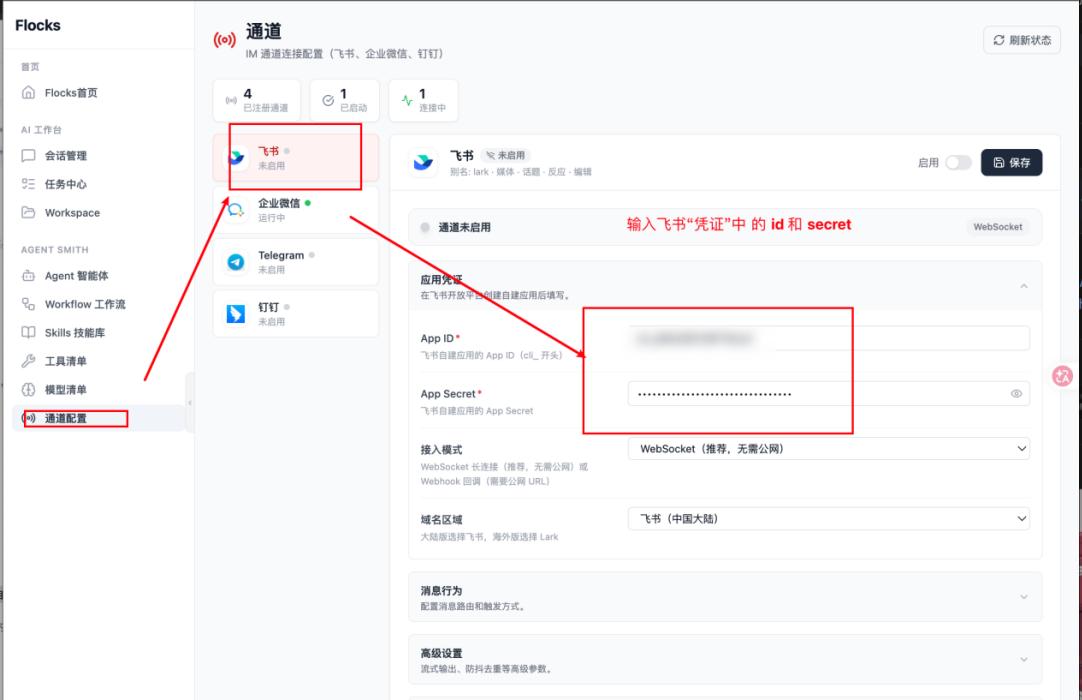
- 进入 Flocks WebUI 的「通道配置 → 飞书」。
- 填写飞书机器人的
App ID与App Secret。 - 点击 启用,然后点击 保存。
- 当飞书通道状态正常后,即表示 Flocks 已支持与该飞书机器人交互。
完成后,只需在飞书 APP 或桌面端点击 打开应用 按钮,就可以和机器人开启对话。
五、补充说明
- 若 Flocks 中飞书通道连接失败,常见原因是权限未开通、事件未订阅、
App ID/App Secret填写有误或应用未正式发布。 - 本文配图选自随附资料 data/feishu-bot-guide.pdf,如需更完整的截图流程可直接查阅原 PDF。
相关:通道配置总览 · 钉钉通道配置 · 企业微信通道配置 · Slack 通道配置 · Telegram 通道配置 · 微信通道配置 · WhatsApp 通道配置 · 邮件网关配置