钉钉通道配置
本文介绍如何在钉钉开发者后台创建企业内部应用与机器人,并在 Flocks 中完成钉钉通道的连接与验证。
前提条件
开始前请确认以下条件已满足:
- 已有钉钉企业组织
- 当前账号为该企业的管理员或子管理员
- 已具备钉钉开发者身份
- 如果机器人采用
HTTP接收模式,需准备一个公网可访问的HTTPS地址 - 如果应用需要调用服务端接口,建议提前准备服务器出口 IP
一、创建企业内部应用
步骤 1:创建应用
登录 钉钉开发者后台。
单击 应用开发 > 企业内部应用 > 钉钉应用 > 创建应用。
填写应用信息。
配置项 是否必选 配置说明 应用名称 是 输入应用名称,应用名称最小长度为 2 个字符。 应用描述 是 简要描述应用提供的产品或服务,应用描述最小长度为 4 个字符。 应用图标 否 上传应用图标,图标要求 JPG/PNG 格式、240 px × 240 px 以上、1:1 、2 MB 以内的无圆角图标。 单击 保存,进入应用详情页。
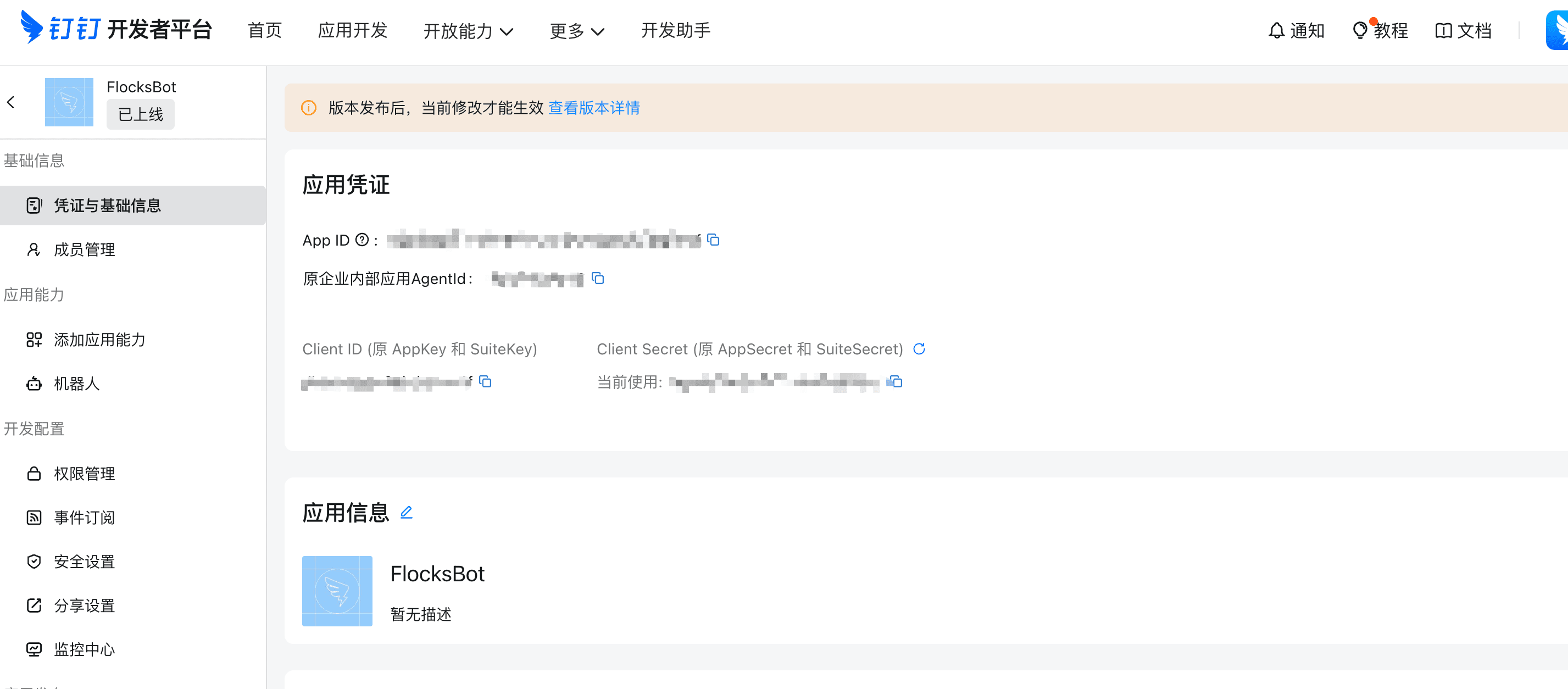
创建完成后,可单击 基础信息 > 凭证与基础信息,查看应用凭证与基础信息。
如果之前已经完成创建应用操作,需要查找之前创建的应用,可以根据应用名称、创建人等信息进行查询。
步骤 2:获取应用基础凭证
创建完成后,在应用详情页可查看:
AppKeyAppSecret
这两个参数通常用于服务端调用钉钉接口、免登或其他开放能力接入。
二、在企业内部应用中创建机器人
- 登录 开发者后台,单击目标应用,进入应用详情页。
- 单击 应用能力 > 机器人,开启机器人配置。
- 配置机器人信息。
- 单击发布(保存)机器人。
三、发布应用
机器人发布后,还需要发布所属应用,否则员工无法正常搜索和使用。
进入:部署与发布 → 版本管理与发布
点击:确认发布
注意事项:
- 如果没有设置可使用范围,默认通常只有应用创建者可见
- 建议在发布前明确配置应用可见范围
- 机器人可见范围会与应用可见范围保持一致
四、将机器人添加到企业内部群
步骤 1:准备内部群
在钉钉客户端中创建或选择一个现有群聊,并确保:
- 群场景为
内部群 - 群所属企业与该应用所属企业一致
步骤 2:添加机器人
进入目标群,依次点击:
群设置 → 群管理 → 机器人 → 添加机器人
在企业机器人列表中找到刚发布的机器人,点击添加即可。
五、配置 Flocks 钉钉通道与验证
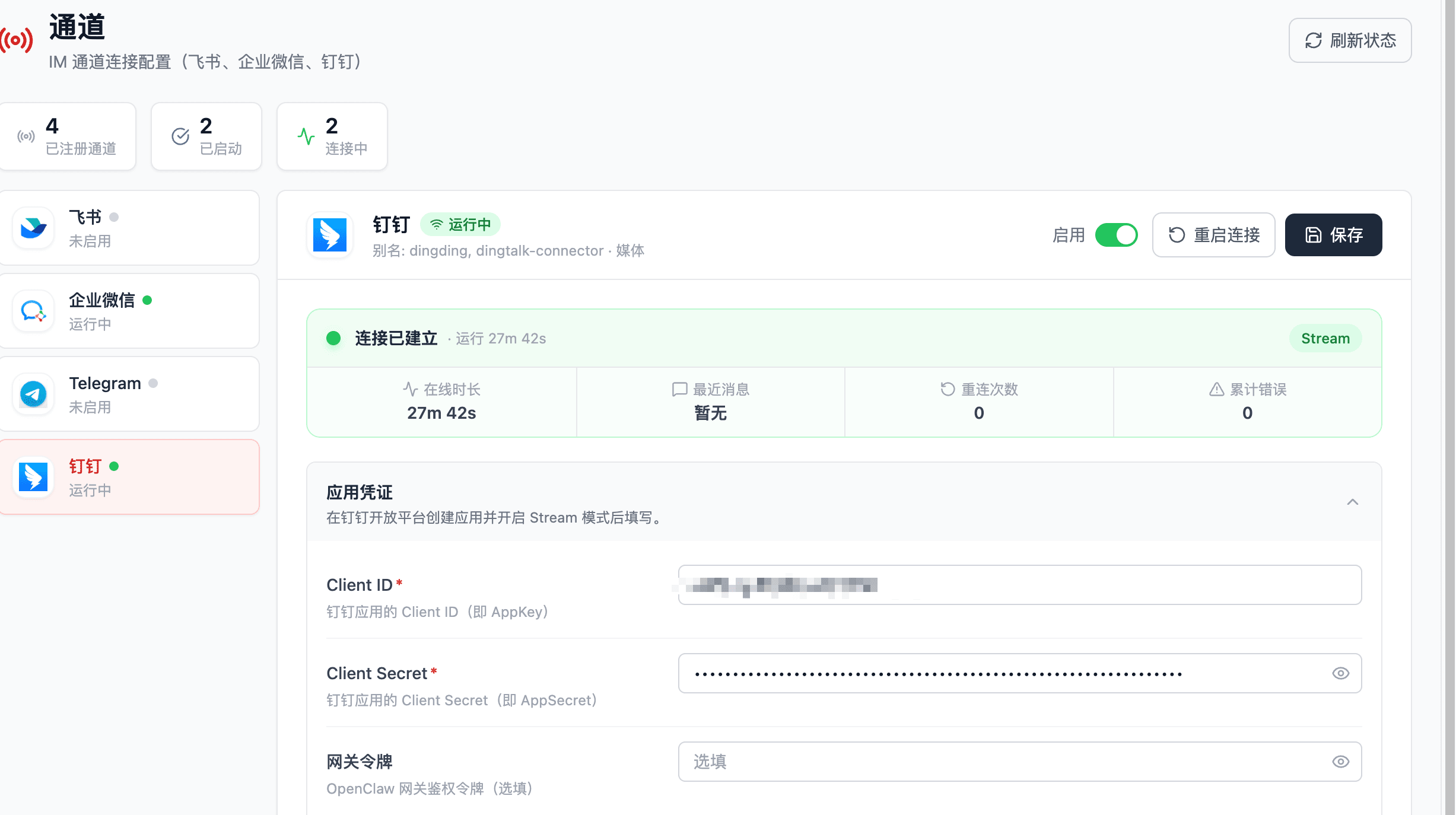
- 将第一步创建企业内部应用时获取的
Client ID(即AppKey)和Client Secret(即AppSecret)填入 Flocks 的钉钉通道配置项,保存即可。 - 在群聊内部
@机器人,或单聊机器人一条消息,收到消息回复即表示连接建立成功。
六、官方参考文档
本文主要参考以下钉钉官方文档:
相关:通道配置总览 · 飞书通道配置 · 企业微信通道配置 · Slack 通道配置 · Telegram 通道配置 · 微信通道配置 · WhatsApp 通道配置 · 邮件网关配置