SOC 工作区场景套件
SOC 工作区场景套件用于一次性安装告警运营所需的页面、工具和工作流。它不是单个 Workflow,而是一个组合能力包:安装后,Flocks 会获得 SOC 工作区页面、SOC 工作区操作工具,以及告警降噪和告警研判两条工作流。
这套能力适合希望快速启用告警运营闭环的团队:先通过降噪工作流筛掉重复和低价值告警,再通过研判工作流输出结构化结论,最后在 SOC 工作区中查看、操作和持续运营。
套件组成
| 能力 | 插件 ID | 类型 | 用途 |
|---|---|---|---|
| SOC 工作区 UI | soc_ui | WebUI | 提供 SOC 工作区页面,用于查看告警运营相关结果和状态。 |
| SOC 工作区操作工具 | soc_workspace_query | Tool | 供 Rex、Workflow 或其他能力查询和操作 SOC 工作区数据。 |
| 告警降噪工作流 | stream_alert_denoise | Workflow | 对实时告警流、HTTP 流量日志或 NDR 告警进行过滤、归并和初步分级。 |
| 告警研判工作流 | stream_alert_triage | Workflow | 读取告警或降噪结果,结合情报和上下文生成结构化研判报告。 |
插件广场中展示的套件 ID 通常为 soc-workspace。详情页会列出套件内容,便于在安装前确认会写入哪些组件。
安装方式一:从会话首页进入告警运营
这种方式适合从业务入口第一次启用 SOC 告警运营能力。用户不需要先了解插件广场,只要在新会话首页点击 告警运营。
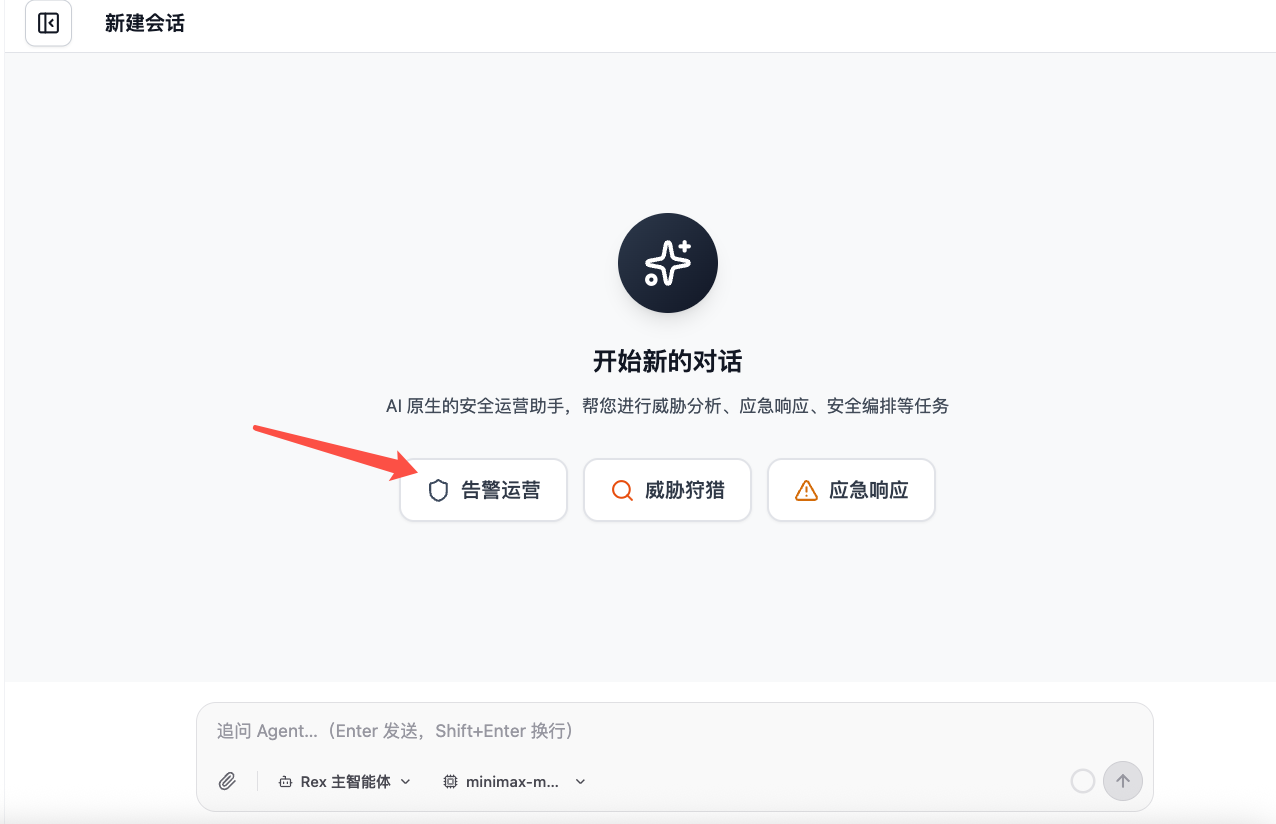
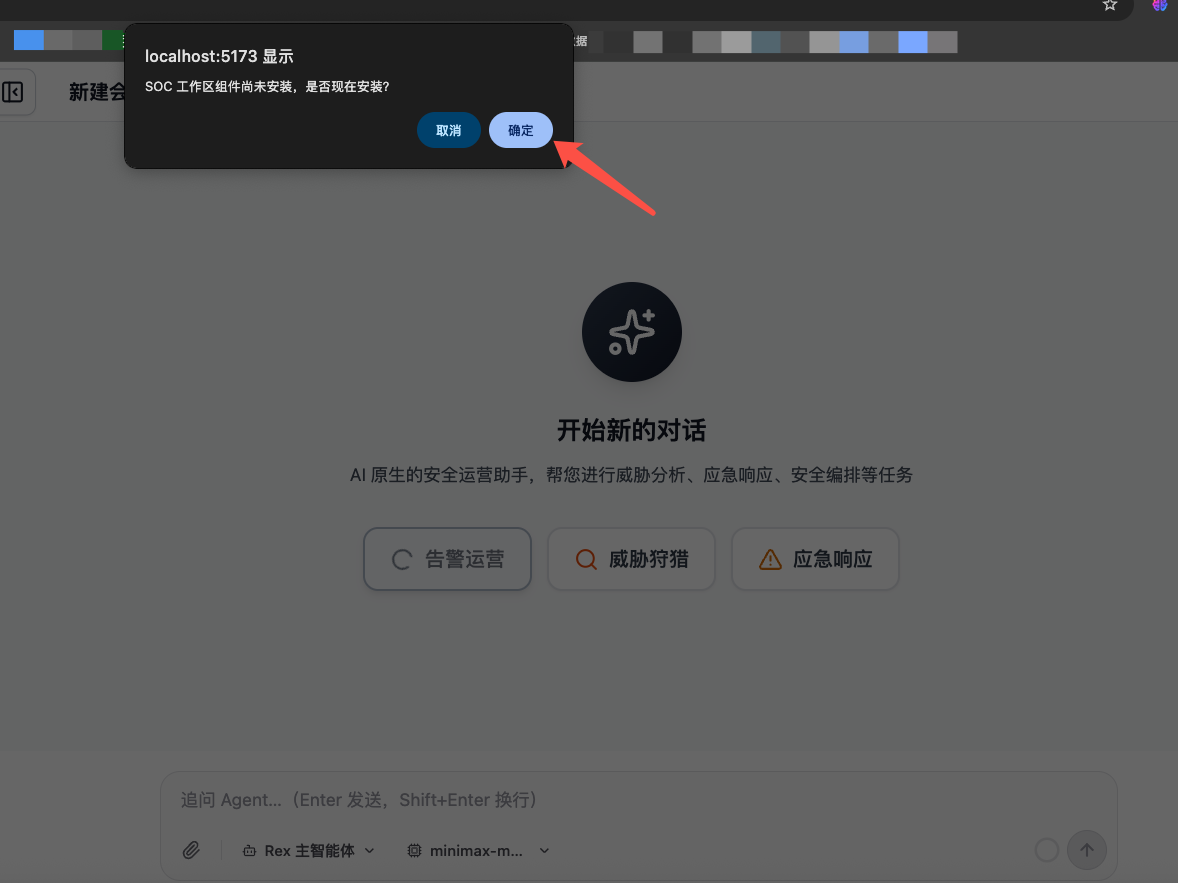
如果 SOC 工作区组件尚未安装,页面会弹出安装确认提示。点击 确定 后,Flocks 会开始安装 SOC 工作区场景套件;点击 取消 则不会安装。
确认安装后,Rex 会进入 Flocks 辅助引导流程,按顺序检查并配置告警运营能力。这个流程会先确认 soc-workspace 组件状态,再继续配置降噪工作流 stream_alert_denoise 和研判工作流 stream_alert_triage。
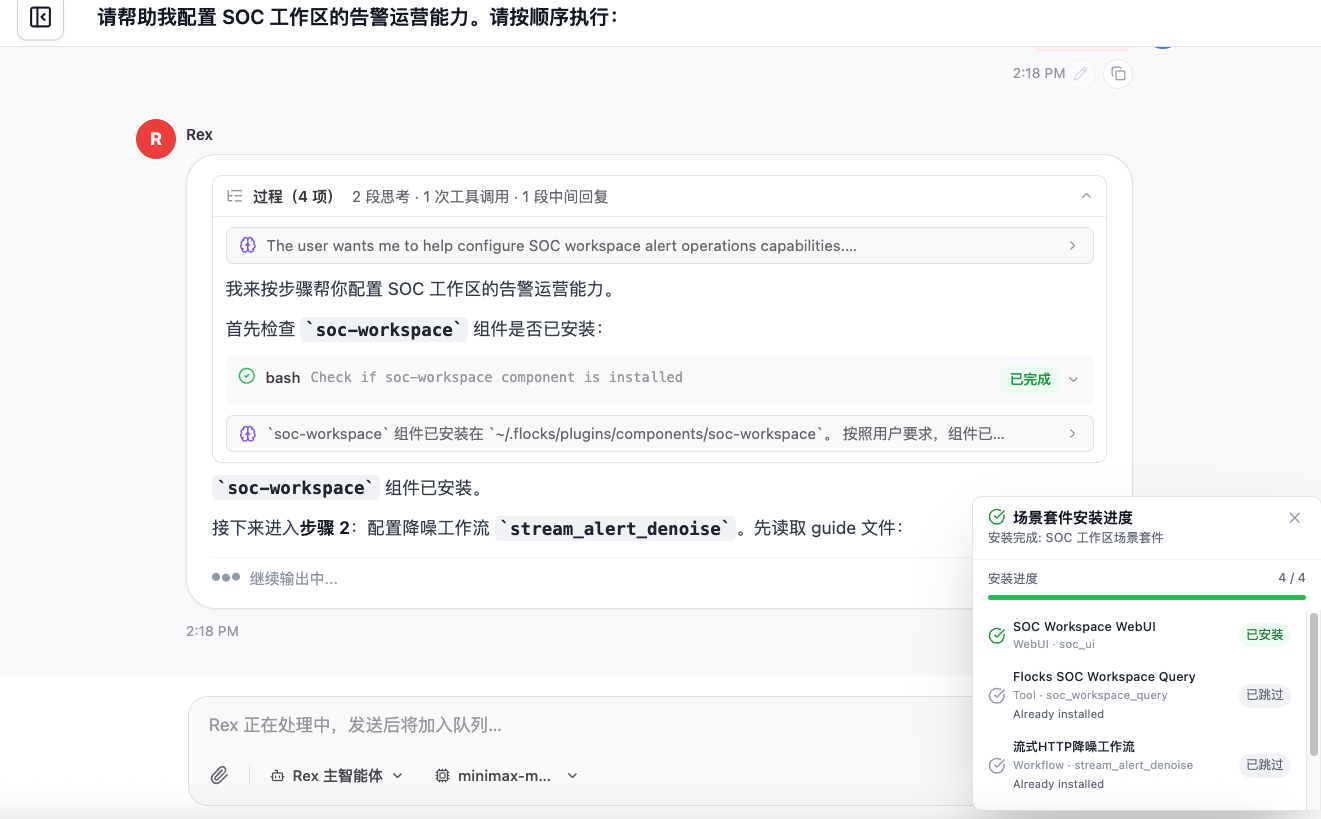
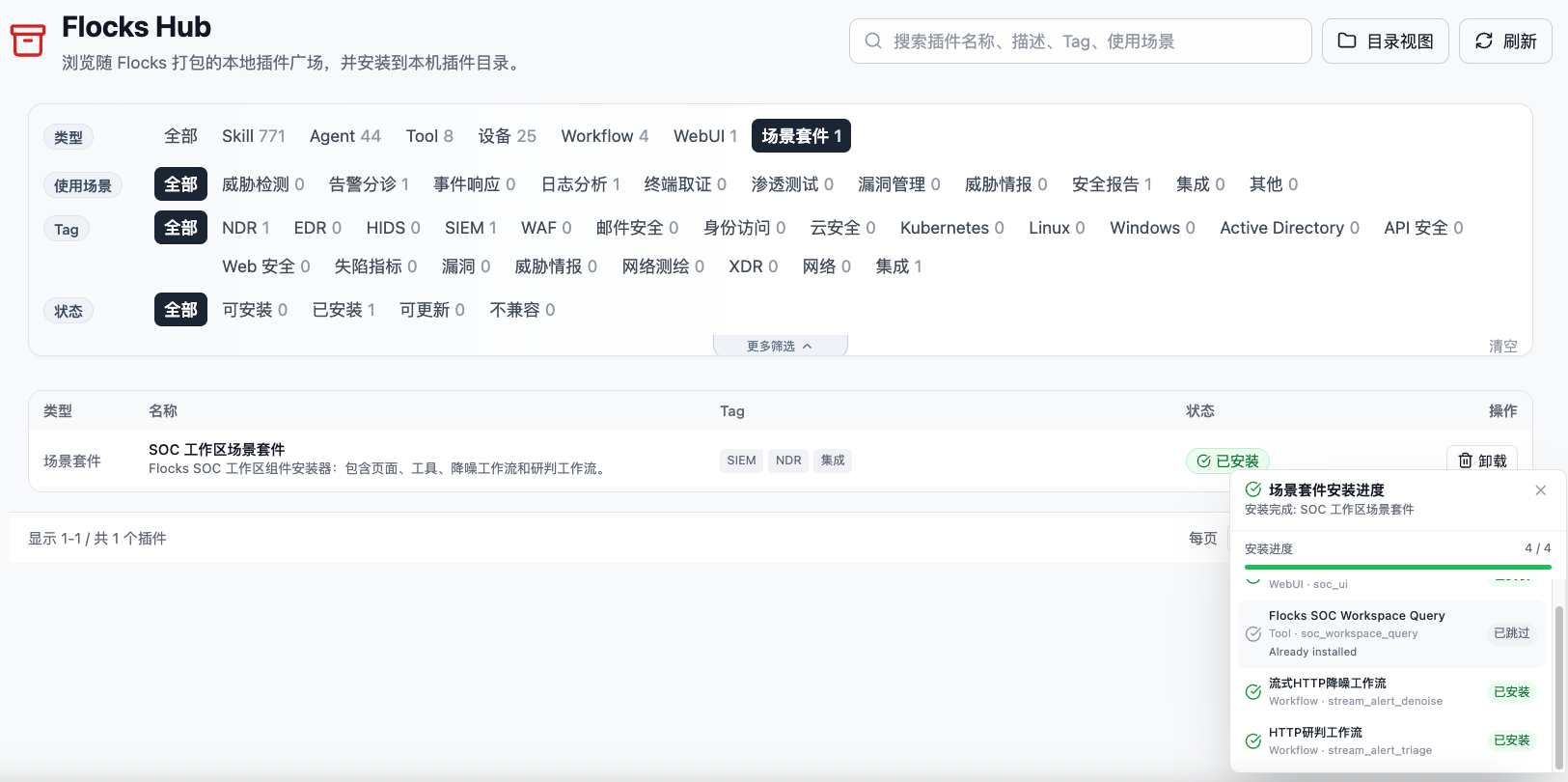
安装进度会展示套件内各组件的处理状态。已经安装的组件会被标记为已跳过或已安装,缺失组件会被安装到本机插件目录并刷新 Flocks 运行时。
安装方式二:从插件广场安装场景套件
这种方式适合管理员或平台维护人员主动安装套件。进入 Agent 工作室 → 插件广场,在类型筛选中选择 场景套件,找到 SOC 工作区场景套件。
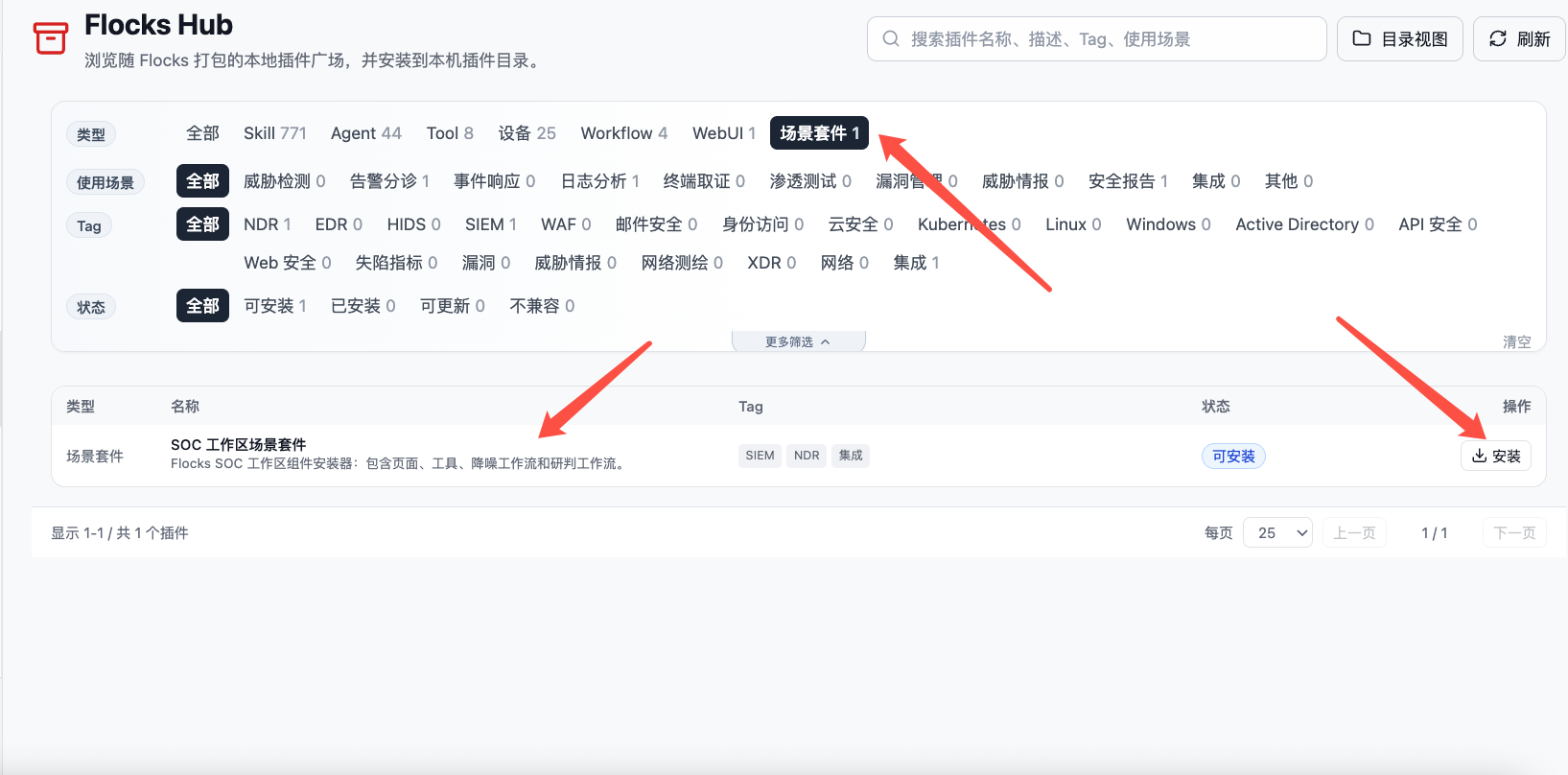
点击插件行可以打开详情页。安装前建议先查看概览和套件内容,确认套件包含 soc_ui、soc_workspace_query、stream_alert_denoise 和 stream_alert_triage。
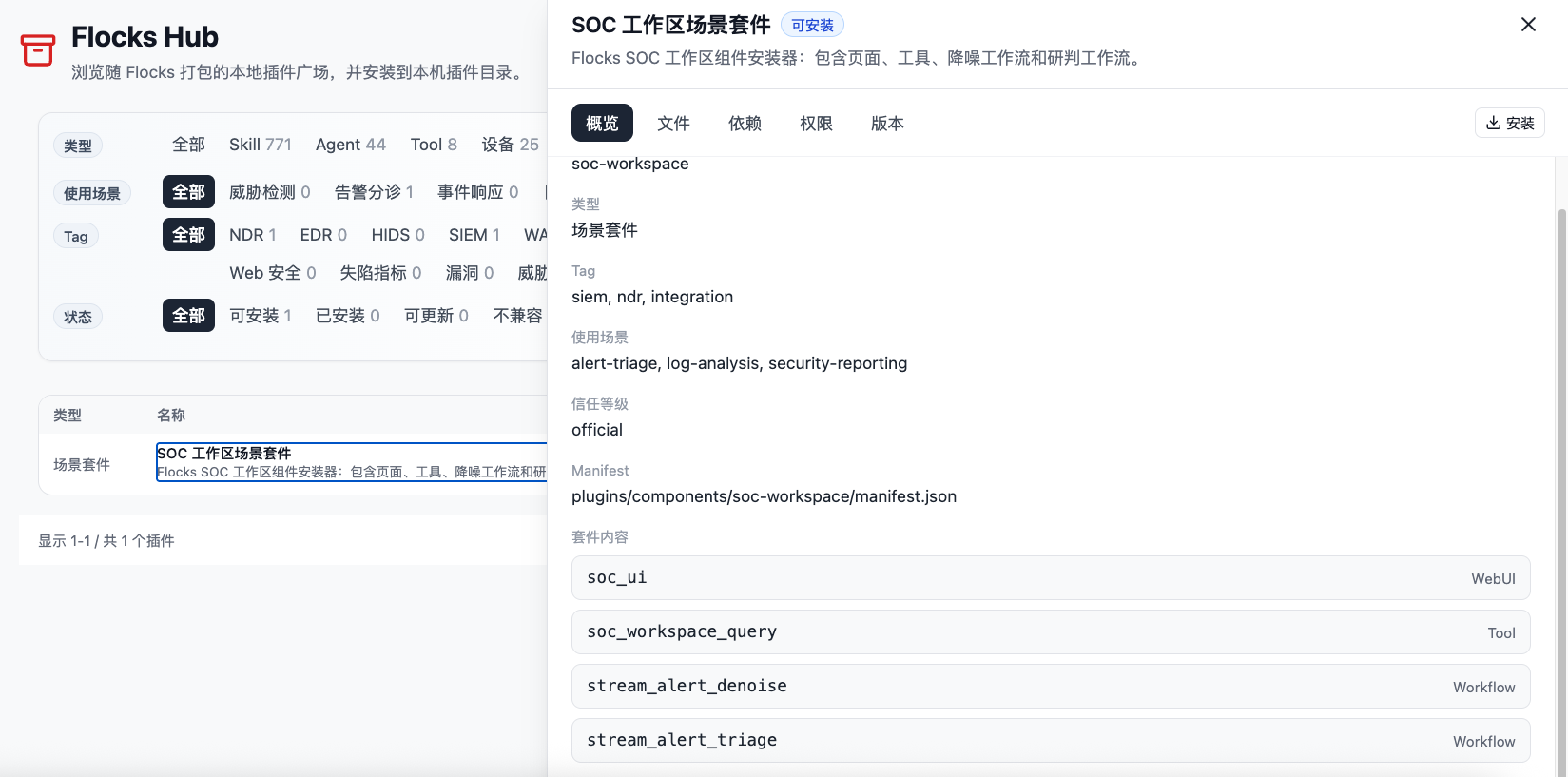
确认无误后点击 安装。安装进度会按套件内组件逐项展示;如果某个组件已经存在,会显示为已跳过或已安装。安装完成后,插件广场列表中的状态会变为 已安装。
子组件能力与配置
SOC 工作区场景套件安装后,核心能力会落在四类组件中:工作区页面负责查看和操作,工作区工具负责让 Rex 在会话里查询数据,两条工作流分别负责降噪和研判。
SOC 工作区 UI:查看和运营告警
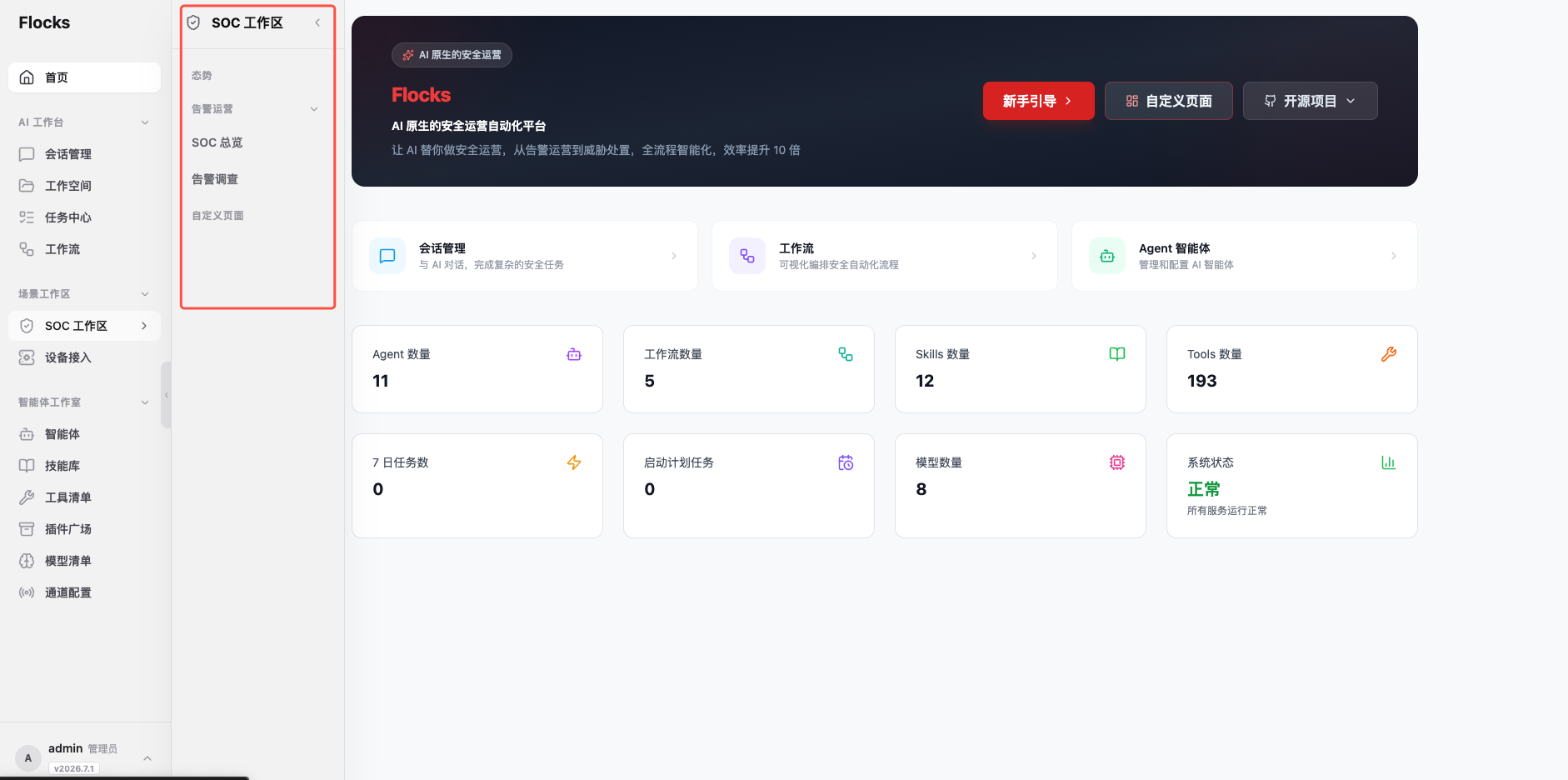
soc_ui 安装后,会在左侧导航的 场景工作区 下提供 SOC 工作区。SOC 工作区以侧边栏展开的形式组织页面,默认包含 态势、SOC 总览、告警调查 和 自定义页面。
| 页面 | 能力 |
|---|---|
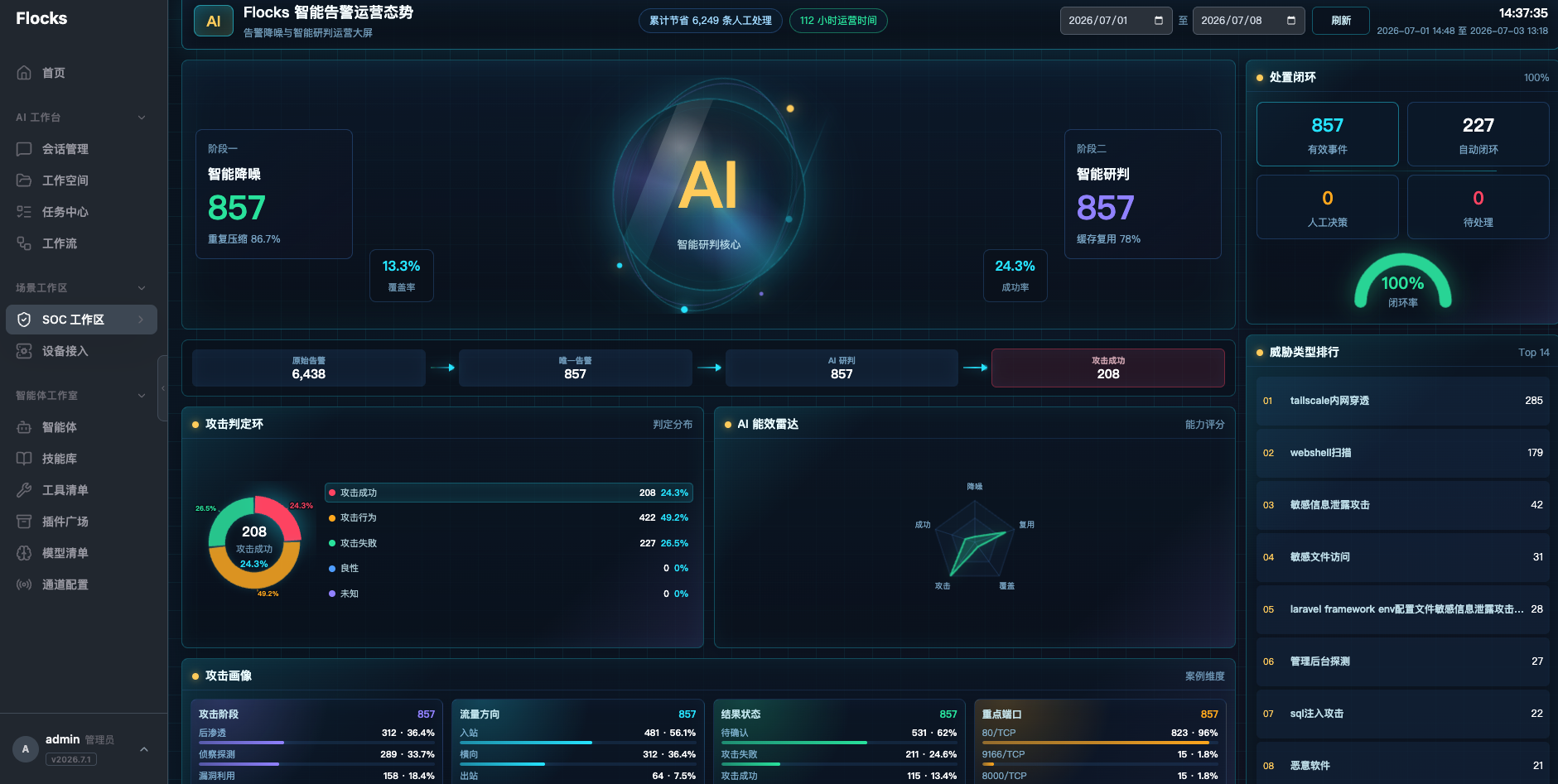
| 态势大屏 | 面向值班和汇报展示,聚合智能降噪、智能研判、处置闭环、威胁类型排行和攻击画像等指标。 |
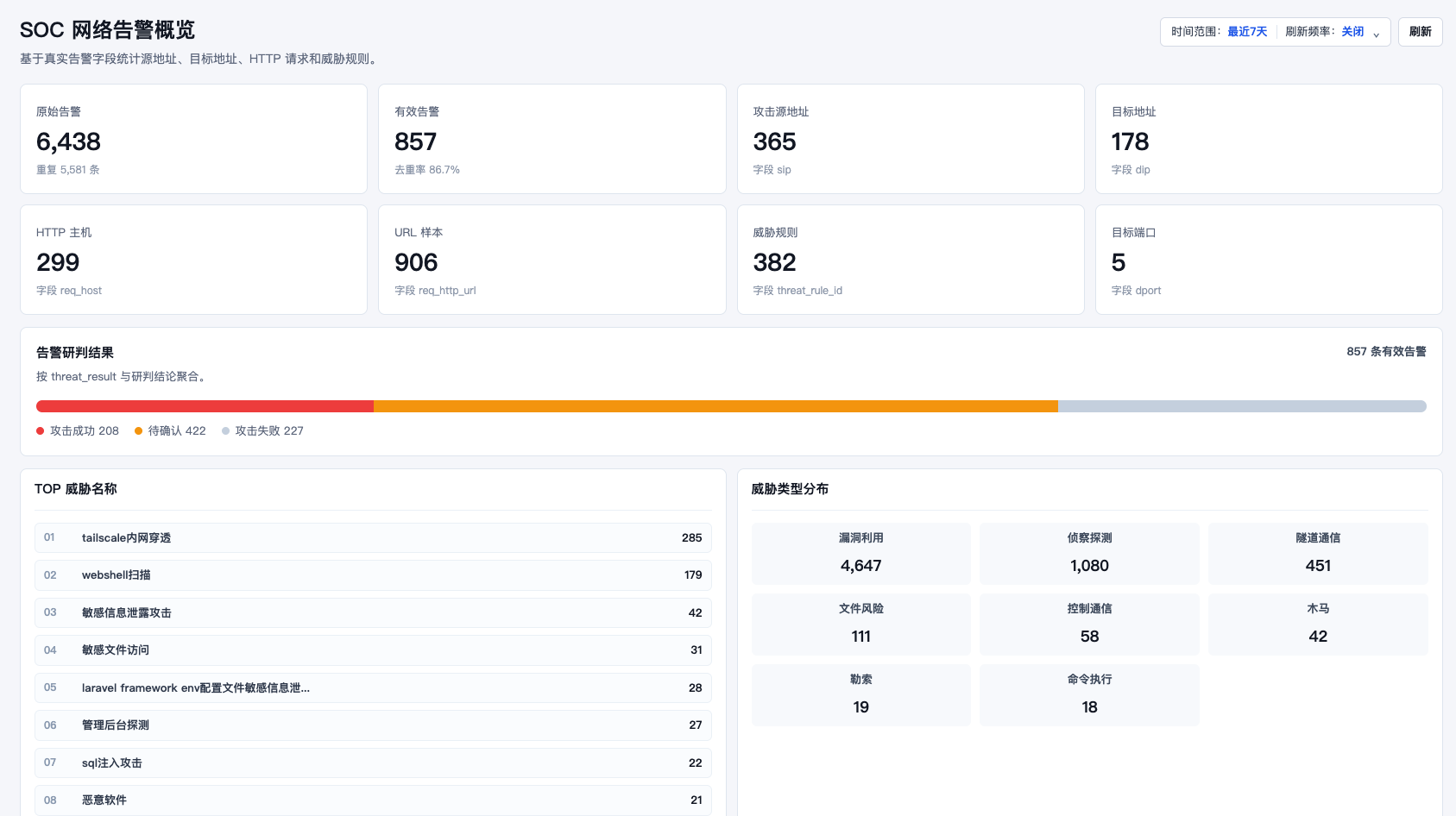
| SOC 总览 | 面向运营分析,按时间范围汇总原始告警、有效告警、攻击源地址、目标地址、HTTP 主机、URL 样本、威胁规则和研判结果。 |
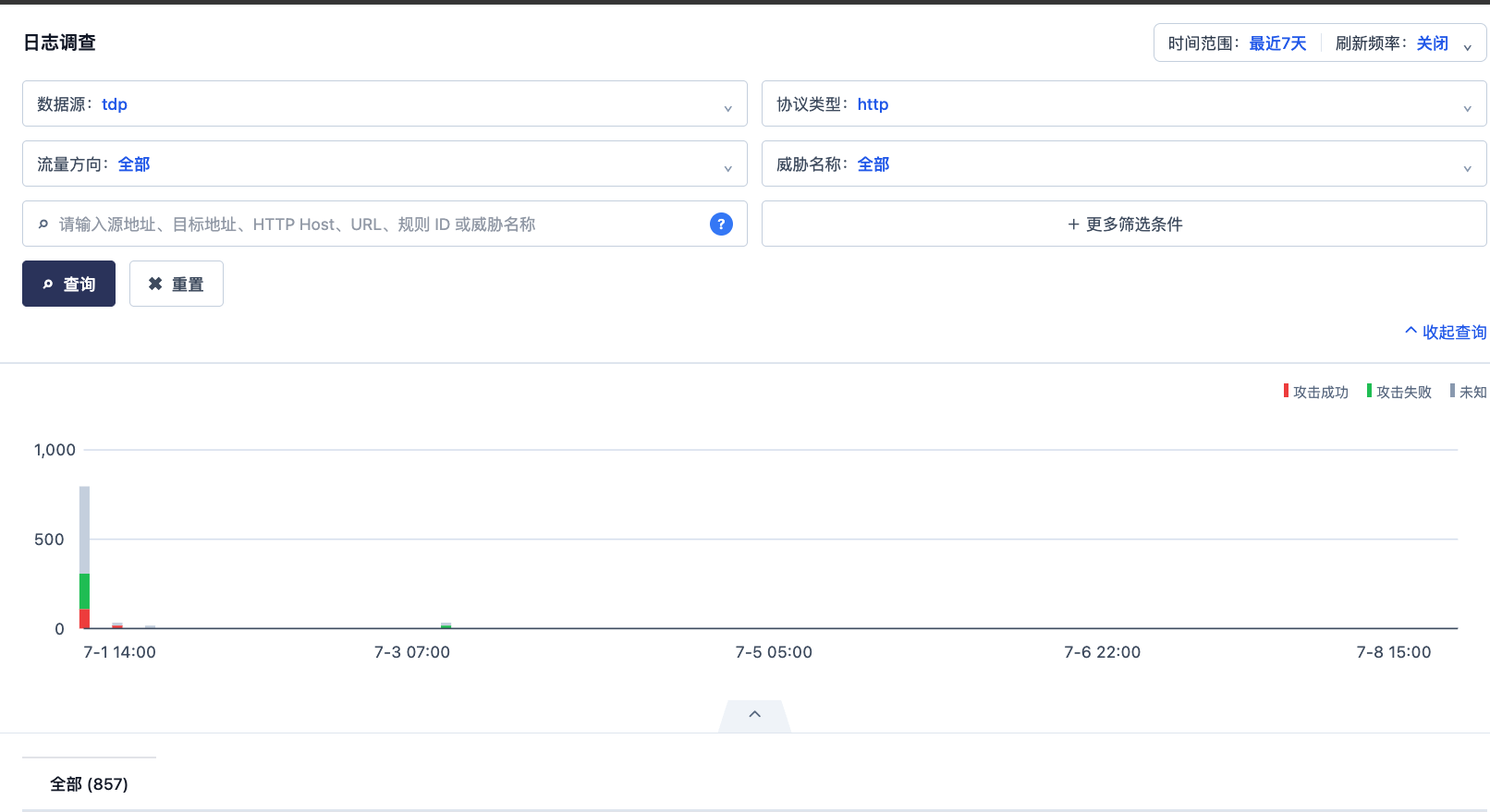
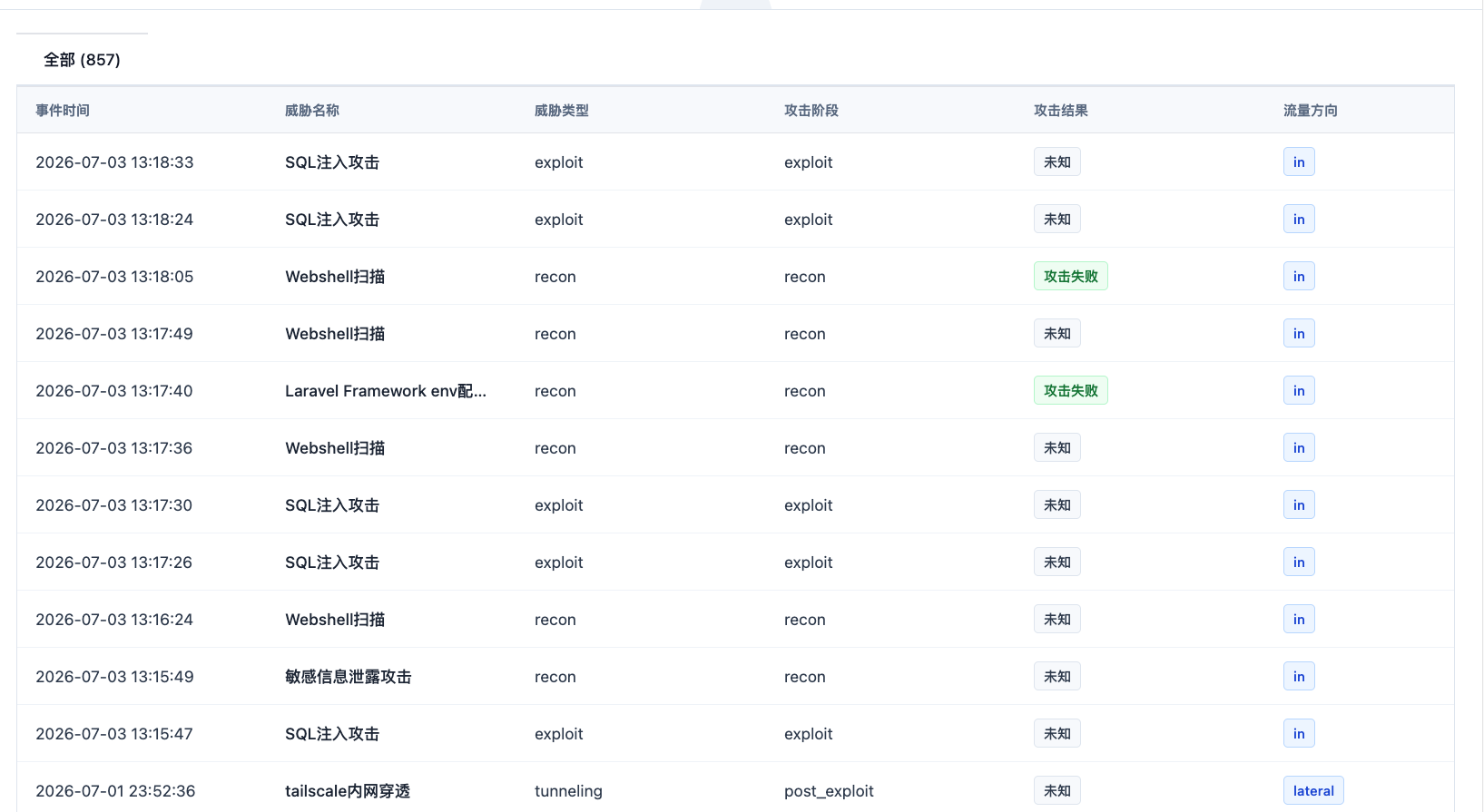
| 告警调查 | 面向分析员检索,支持按数据源、协议类型、流量方向、威胁名称、源地址、目标地址、HTTP Host、URL、规则 ID 等条件查询。 |
| 自定义页面 | 面向团队个性化看板。点击后由 Flocks 辅助引导,用户描述想要的页面和字段,Flocks 会辅助创建工作区页面。 |
态势大屏适合放在 SOC 大屏或值班视图中,用于观察告警降噪、AI 研判和处置闭环整体效果。
SOC 总览适合回答“最近一段时间告警整体怎么样”。它展示原始告警与有效告警数量、去重率、关键字段覆盖情况、TOP 威胁名称和威胁类型分布,便于快速判断当前告警面。
告警调查适合回答“我要查某类告警、某个源地址或某个威胁名称”。上方是筛选条件和趋势图,下方是告警列表。
自定义页面适合把团队的固定运营视角沉淀为工作区页面。可以点击 自定义页面 进入 Flocks 辅助引导,描述页面需求,例如“做一个按攻击阶段统计成功攻击的页面”或“做一个只看重点资产被攻击情况的页面”。页面生成后,也可以在会话中继续让 Rex 修改 SOC 工作区里的页面,例如调整字段、增加筛选项、改统计口径或补充图表。
SOC 工作区操作工具:在会话里查询告警状态
soc_workspace_query 会把 SOC 工作区数据查询能力暴露给 Rex、Workflow 和其他 Agent。安装后,用户可以直接在会话里用自然语言查询工作区告警状态,不必手动进入页面筛选。
典型问题包括:
SOC 工作区里最近 7 天有哪些告警?帮我查一下最近 7 天 SQL 注入攻击的数量、攻击结果和流量方向。最近 24 小时攻击成功的告警有哪些?按威胁名称汇总。Rex 会调用工作区查询工具,读取 SOC 工作区中的告警、统计和研判结果,再以表格或摘要返回。
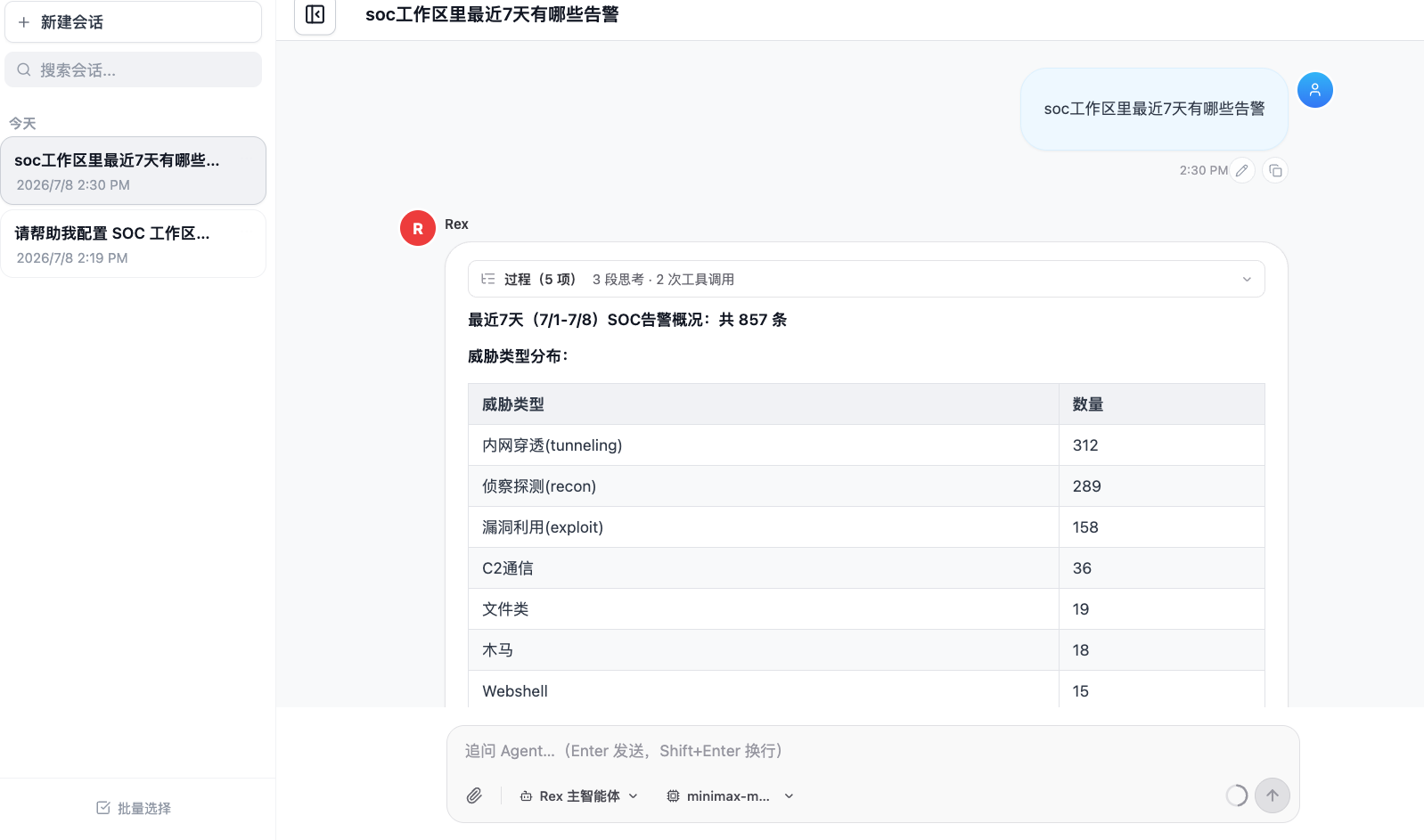
使用这个工具前,需要先确保 SOC 工作区已有数据来源:通常是 stream_alert_denoise 持续写入降噪结果,再由 stream_alert_triage 补充研判字段。若字段或统计口径需要调整,可以在会话中说明期望口径,让 Rex 基于工作区数据和页面需求继续修改。
告警降噪工作流:把原始告警变成有效告警
stream_alert_denoise 负责处理原始告警流。它会对 TDP、SkyEye 或其他 NDR / 流量设备推送的 HTTP 流量日志和告警做去重、过滤、归并和初步分级,把高频重复和低价值噪声挡在研判前面。
常见配置项包括:
| 配置项 | 说明 |
|---|---|
| 数据来源 | TDP、SkyEye、NDR、XDR 或其他能输出 HTTP 流量日志 / 告警的系统。 |
| 触发方式 | Syslog、Kafka、Webhook 或文件中转;实时接入通常优先使用 Syslog / Kafka。 |
| 字段映射 | 源 IP、目标 IP、URL、HTTP Host、规则名称、告警等级、时间戳、目标端口等字段需要稳定映射。 |
| 降噪规则 | 白名单、重复窗口、静态资源过滤、相似事件聚合和低置信度噪声处理。 |
| 输出位置 | 降噪结果通常写入 workspace/workflows/stream_alert_denoise/,供 SOC 工作区和研判工作流读取。 |
安装套件后,可以通过会话中的 Flocks 辅助配置流程继续配置这条工作流。详细说明见 实时 NDR 降噪工作流 和 告警降噪。
告警研判工作流:给有效告警补充结论
stream_alert_triage 负责读取降噪后的有效告警,结合模型、情报、资产、漏洞和上下文字段输出结构化研判结论。它适合按时间窗或定时任务周期运行,把告警从“需要关注”推进到“攻击是否成功、证据是什么、建议怎么处置”。
常见配置项包括:
| 配置项 | 说明 |
|---|---|
| 输入数据 | 通常读取 stream_alert_denoise 的降噪结果,也可以读取指定日期或时间窗内的有效告警。 |
| 模型配置 | 需要可用的默认大模型;复杂研判建议使用推理能力更强的模型。 |
| 上下文增强 | 可选接入威胁情报、资产信息、漏洞信息和测绘结果,提升研判质量。 |
| 运行方式 | 可在会话中手动触发,也可以在任务中心配置每 2 到 6 小时定时研判。 |
| 输出结果 | 结构化字段、研判报告、攻击成功 / 失败判定、风险等级和工作区展示字段。 |
安装套件后,Flocks 辅助配置流程会继续引导配置研判工作流。详细说明见 批量NDR研判工作流 和 告警研判。
卸载场景套件
SOC 工作区场景套件也可以从插件广场卸载。进入 插件广场,筛选 场景套件 或 已安装,找到 SOC 工作区场景套件,点击 卸载。
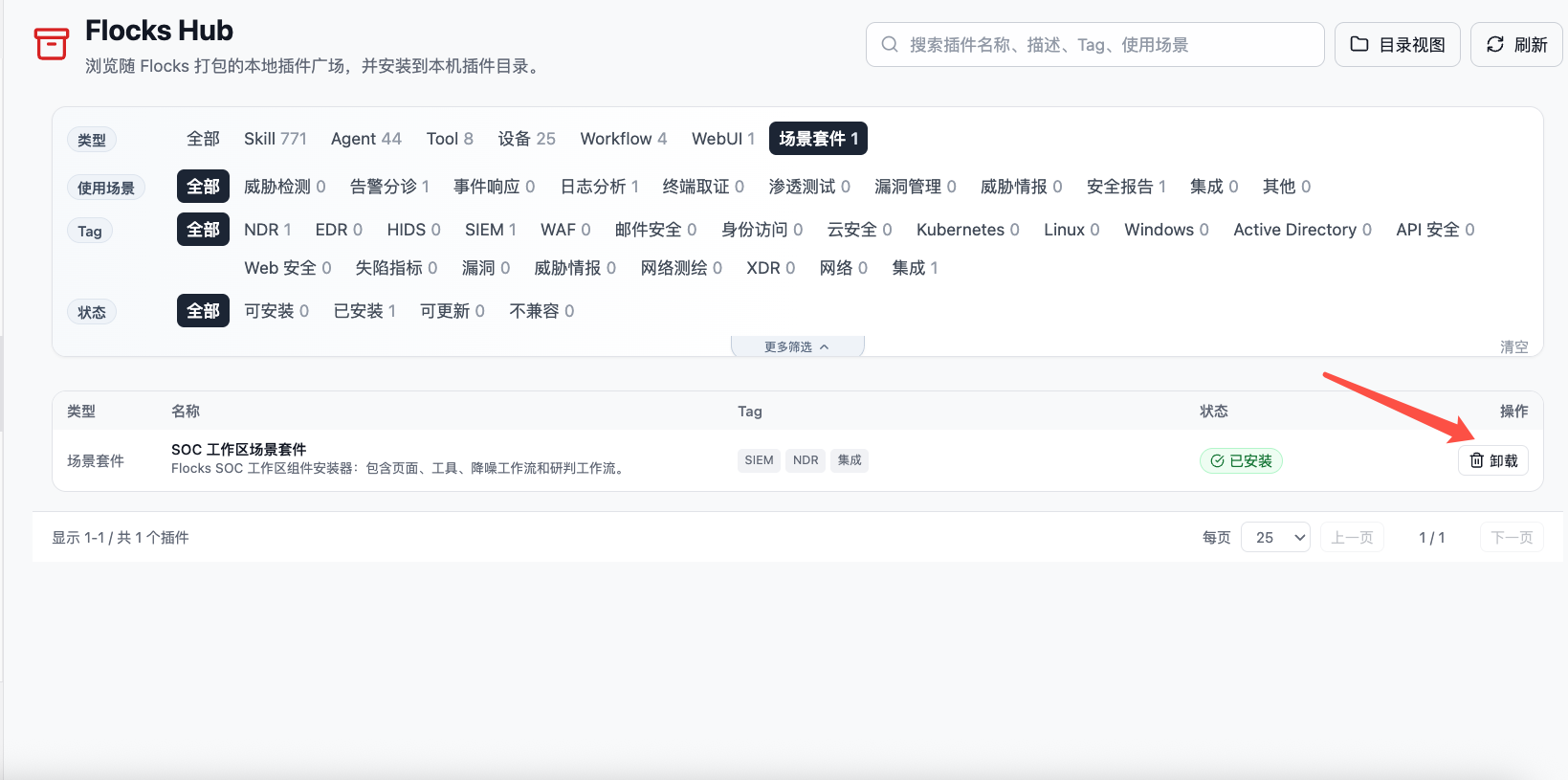
卸载后,Flocks 会移除该套件对应的组件,包括 SOC 工作区 UI、SOC 工作区操作工具、告警降噪工作流和告警研判工作流。卸载前建议确认任务中心、Workflow 发布入口或团队日常流程中没有继续依赖这些组件。
安装后验证
安装完成后,可以按以下方式确认套件已经生效:
- 在插件广场中查看 SOC 工作区场景套件 状态为 已安装。
- 在左侧导航中进入 场景工作区 → SOC 工作区,确认可以看到态势、SOC 总览、告警调查和自定义页面。
- 在 Workflow 工作流中确认可以看到
stream_alert_denoise和stream_alert_triage。 - 在工具清单中确认可以看到
soc_workspace_query。 - 在会话里提问“SOC 工作区里最近 7 天有哪些告警”,确认 Rex 可以查询工作区数据。
- 回到新建会话首页再次点击 告警运营,不再出现未安装提示,并能继续进入告警运营配置或使用流程。
相关:告警降噪 · 实时 NDR 降噪工作流 · 告警研判 · 批量NDR研判工作流 · 插件广场 · 对话管理 · Workflow 工作流