3.3 通道配置
通道配置负责把 Flocks 的能力延伸到 IM、邮件或外部触点。当前 WebUI 的通道页已经支持飞书、企业微信、Slack、微信、WhatsApp、Telegram、钉钉和邮件网关等通道,并且允许分别查看启用状态和配置字段。
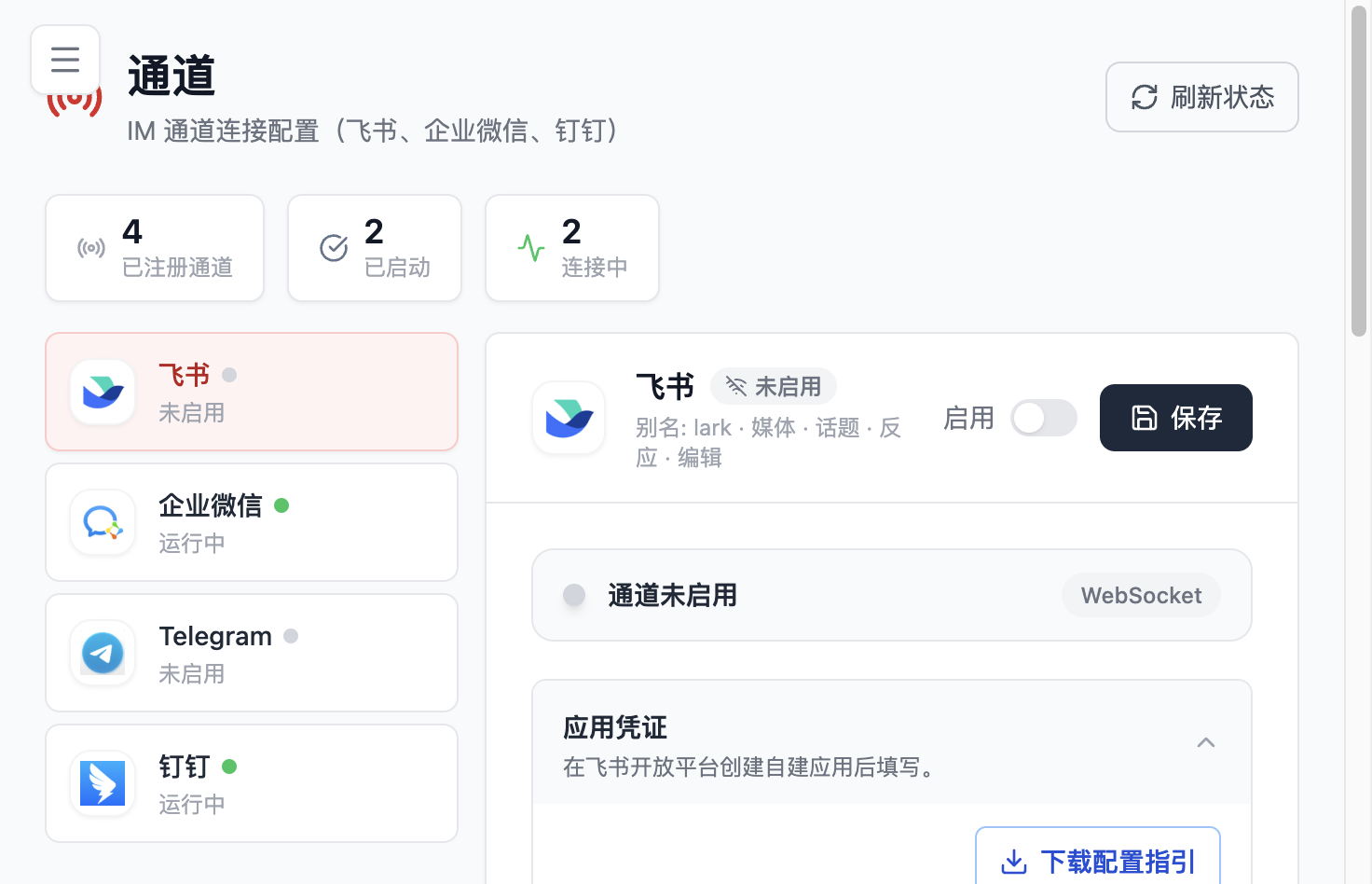
配置通道后,Flocks 可以覆盖下面这些典型使用场景:
- 把研判结果主动发到企业微信群、Slack 频道、微信会话、WhatsApp 会话、钉钉群、邮箱或其他消息触点
- 让机器人在特定群、会话或邮件线程中接收消息
- 把定时任务的结果直接推送给值班人员或运营团队
3.3.1 平台配置入口
不同 IM 平台的开发者后台流程差异较大,Flocks 将主流平台的接入指南拆成独立页面,按需查阅即可:
- 钉钉通道配置:企业内部应用 + 机器人 + 群内验证
- 飞书通道配置:飞书开放平台自建应用 + 权限 + App ID / App Secret
- 企业微信通道配置:企业微信管理后台 + 智能机器人 + Bot ID / Secret
- Slack 通道配置:Slack App + Socket Mode + Bot Token / App Token
- Telegram 通道配置:BotFather 创建 Bot + Bot Token + Polling / Webhook
- 微信通道配置:微信 iLink Bot 扫码登录 + Token / Account ID
- WhatsApp 通道配置:WhatsApp Linked Devices 扫码配对 + 本地 Baileys bridge
- 邮件网关配置:专用邮箱 + IMAP 收信 + SMTP 回信 + 发件人白名单
每个子页面都给出了从平台侧准备到 Flocks 连接的完整步骤。多群投递与 session ID 的使用细节,放在 企业微信通道配置、Slack 通道配置、Telegram 通道配置、WhatsApp 通道配置 和 邮件网关配置 中分别说明;Slack 通道推荐通过 Socket Mode 主动连接 Slack,微信和 WhatsApp 通道都通过 WebUI 内置二维码流程完成账号连接,邮件网关则通过标准 IMAP / SMTP 邮箱账号完成连接。
3.3.2 使用方式
配置好通道后,可以通过两种方式使用 Flocks。
从 IM 或邮件中直接发消息
在企业微信、飞书、Slack、钉钉、Telegram、微信、WhatsApp 等 IM 中向 Flocks 机器人发送消息,或向邮件网关邮箱发送邮件后,Flocks 会在当前 IM 会话或邮件线程中回答。
常见用法:
- 将机器人添加到不同群聊中,让不同团队在各自群里使用 Flocks
- 1 对 1 单聊时,用户直接向机器人发送消息即可触发 Flocks 回答
- 群聊中,需要
@机器人后再发送消息,才能触发 Flocks 对话;没有@机器人的群消息不会传输到 Flocks - 邮件中,建议使用专用主题发起新问题,并通过发件人白名单限制谁可以触发 Flocks
将 Flocks 结果发送到外部会话
如果希望在 Flocks 页面会话或计划任务中,把结果发送到某个 IM 对话或邮件线程,可以先获取这个外部会话对应的 session id。
获取方式:
- 在目标 IM 对话或邮件线程中询问机器人:
你的 session id 是什么? - 机器人会返回类似下面的字符串:
ses_26fa83663ffef06IFToLN3X7em拿到 session id 后,可以在 Flocks 页面上的任意会话中,或在计划任务的指令中写明发送目标,例如:
将分析结果发送到这个 session id:ses_26fa83663ffef06IFToLN3X7emFlocks 执行完成后,会把结果输出到对应的 IM 对话或邮件线程中。这个方式适合定时巡检、周期性报告、告警研判结果推送和值班通知等场景。