2.3 首次配置
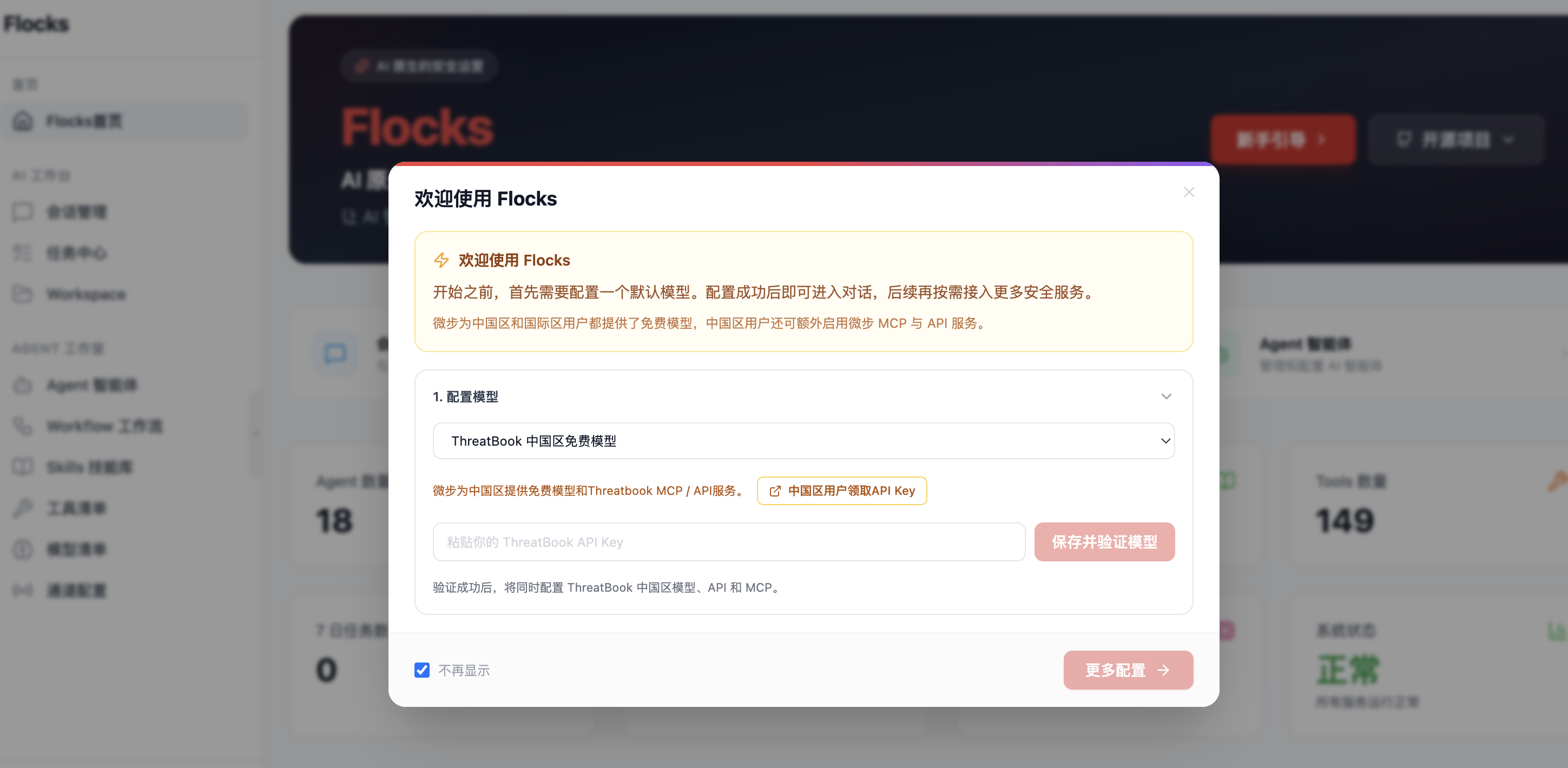
首次进入 WebUI 后,先完成账号初始化,再进行新手引导和模型配置:
- 首次打开 WebUI 时,先完成
bootstrap-admin,创建本机唯一的admin账号 - 进入模型管理,选择官方支持的模型供应商,或选择
OpenAI Compatible接入兼容 OpenAI API 的服务 - 填写 Base URL、API Key 和模型名称
- 点击“测试连接”并确认调用链路可用
- 设置默认模型后,再继续新手引导任务;也可以在模型管理界面补充更多模型
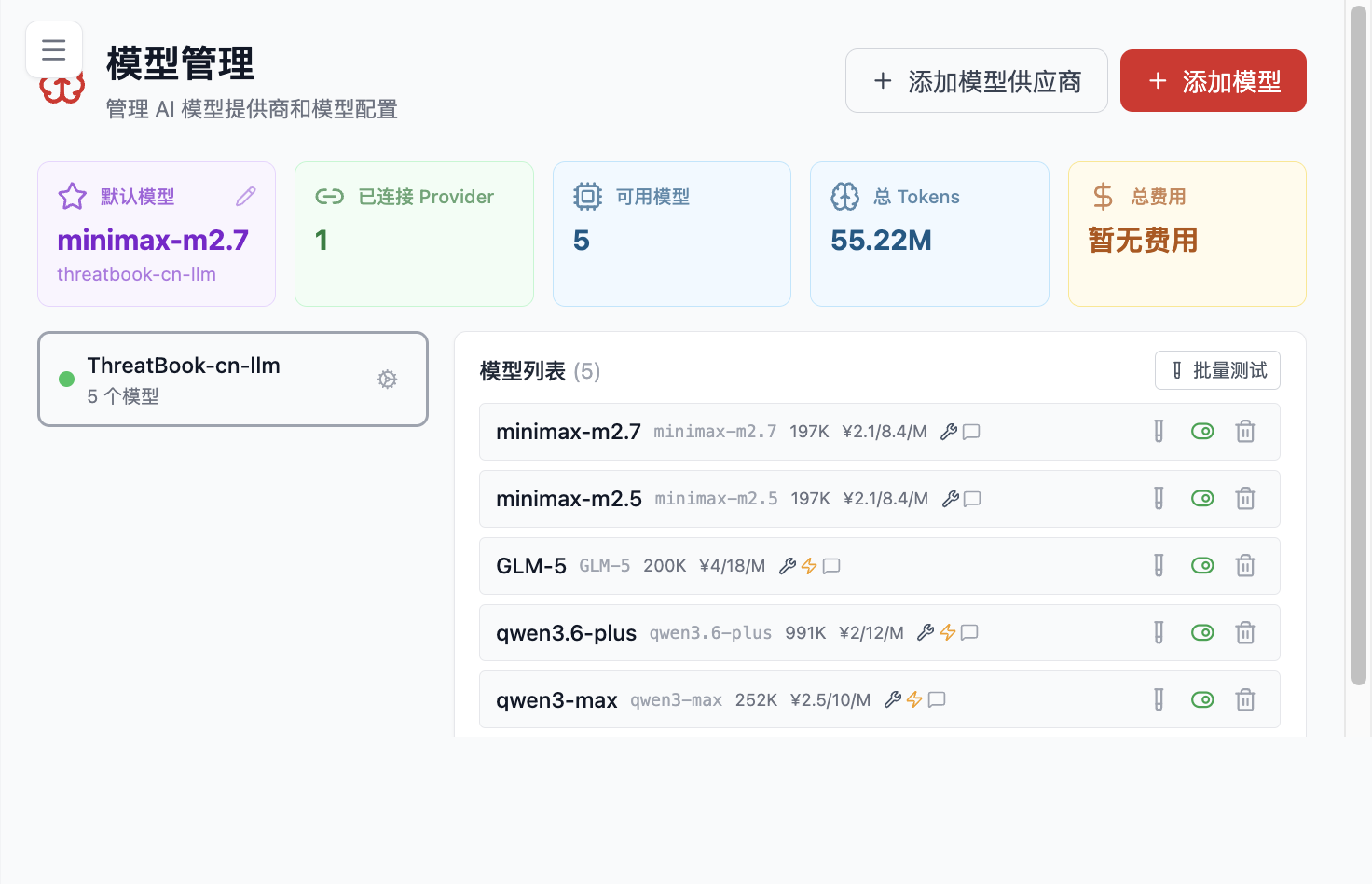
上图是模型管理页面。这里既能看到模型供应商、模型列表,也能执行“测试连接”“设置默认模型”等关键动作。对第一次使用 Flocks 的用户来说,这一页通常比直接进入对话更重要。
完成账号初始化后,再按下面的步骤配置模型。
第一步:添加模型供应商
如果你使用官方支持的模型服务,直接选择对应供应商即可;如果你使用自建网关、本地模型服务或兼容 OpenAI API 的第三方服务,通常优先选择 OpenAI Compatible 这类兼容模式。
第二步:添加具体模型
你通常需要填写:
- Base URL 或 API 地址
- API Key
- 模型名称
第三步:测试连接
很多“模型明明已经保存,但系统还是不能用”的问题,都出在这里。保存配置只代表信息被写入了系统,不代表调用链路真的可用;测试连接则可以提前暴露地址错误、认证失败和接口不兼容等问题。
第四步:设置默认模型
这是首次配置最容易漏掉的一步。你可以把它理解为:
- 已添加模型:只是“系统知道这个模型存在”
- 默认模型:表示“系统接下来优先用它执行任务”
如果没有设置默认模型,首页仍可能提示配置未完成,Agent 也可能表现异常。
首次配置完成检查清单
bootstrap-admin已完成,admin账号可正常登录- 至少有一个供应商已配置成功
- 至少有一个模型已保存
- 模型测试已经通过
- 默认模型已经设置
- 首页引导状态已恢复正常
如果以上都没问题,你就可以继续阅读 功能模块,进入对话管理、工作流、智能体和工具接入等功能。